Tutorial 4 von 15
Muster und Song-Arrangement
Fortgeschritten 8 Min.
Verwalte bis zu acht Muster, kopiere und variiere sie, verkette sie anschließend mit Wiederholungen zu einem Song und wechsle zwischen Muster- und Song-Wiedergabe.
Eine einzelne Schleife wird schnell eintönig. In Tonegrid kannst du bis zu acht Muster (A bis H) in einem Projekt anlegen und sie zu einem Song arrangieren.
Muster A bis H
Die Muster-Schaltflächen befinden sich über dem Melodieraster. Der hervorgehobene Buchstabe zeigt das Muster, das du gerade siehst und bearbeitest. Jedes Muster hat eigene Melodie- und Schlagzeugfelder. Rastergrößen, Tonart, Tonleiter, Tempo und Klang gelten für alle Muster gemeinsam.
- Neues Muster fügt ein leeres Muster hinzu und wählt es aus.
- Duplizieren kopiert das aktuelle Muster in ein neues Muster. So erstellst du am schnellsten eine Variation.
- Muster löschen entfernt das aktuelle Muster. Tonegrid fragt vorher nach, und die Teile des Songs, die dieses Muster verwendet haben, werden ebenfalls entfernt.
- Mit den Tasten 1 bis 8 wählst du die Muster A bis H aus.
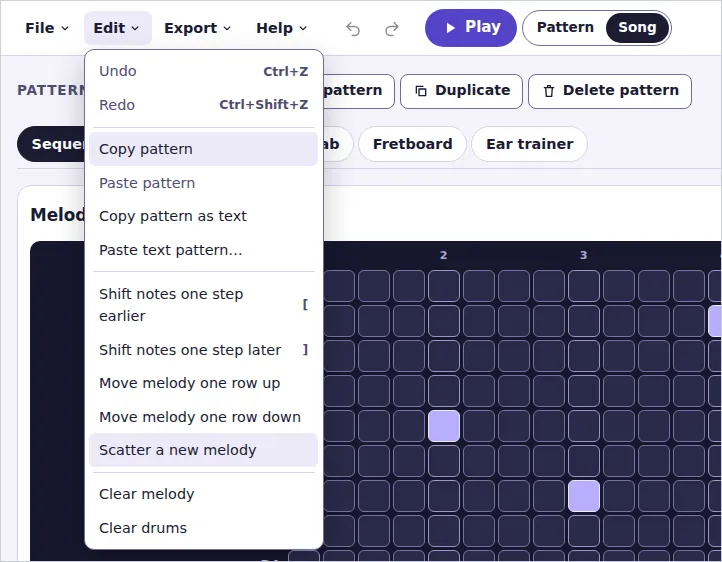
Das Menü Bearbeiten bietet weitere Werkzeuge für das aktuelle Muster:
- Muster kopieren und Muster einfügen übertragen Felder zwischen Mustern, auch zwischen Projekten im selben Tab.
- Noten einen Schritt nach vorn verschieben / nach hinten (Tasten [ und ]) verschieben das gesamte Muster zeitlich im Kreis.
- Melodie eine Zeile nach oben verschieben / nach unten verschiebt die Melodie auf der Tonleiter nach oben oder unten.
- Neue Zufallsmelodie erzeugen füllt die Melodie mit zufälligen Noten, wenn du Inspiration brauchst.
- Melodie leeren und Schlagzeug leeren leeren jeweils ein Raster.
Strophe und Refrain erstellen
- Öffne Datei → Vorlagen… und wähle Leere Leinwand.
- Schreib in Muster A eine einfache Melodie und einen Beat.
- Klicke auf Duplizieren. Muster B ist nun eine Kopie. Ändere die Melodie so, dass sie höher verläuft, und füge ein Klatschen hinzu.
Den Song arrangieren
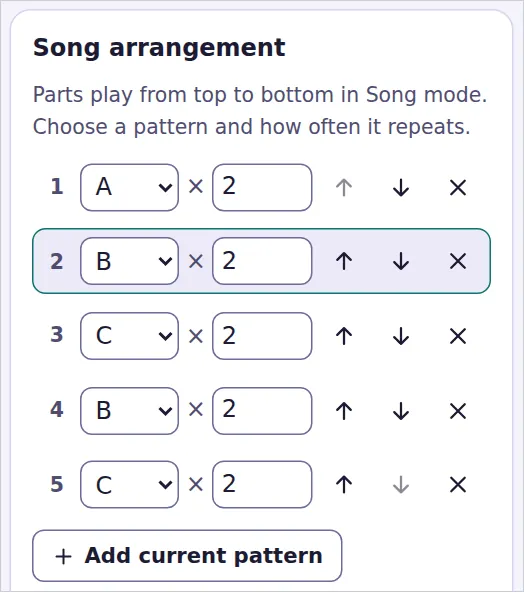
Der Bereich Song-Arrangement listet die Teile deines Songs von oben nach unten auf. Jeder Teil spielt ein Muster mehrmals hintereinander.
- Wähle Muster A aus und klicke auf Aktuelles Muster hinzufügen. Teil 1 spielt A einmal.
- Setze das Wiederholungsfeld (hinter dem ×) auf 2.
- Wähle Muster B aus, klicke auf Aktuelles Muster hinzufügen und setze den Wert ebenfalls auf 2.
- Füge am Ende noch einmal A hinzu.
Mit den Pfeilschaltflächen verschiebst du einen Teil nach oben oder unten, mit der ×-Schaltfläche entfernst du ihn. Unter der Liste zeigt Tonegrid an, wie viele Schritte und Sekunden der gesamte Song dauert.
Eine Wiederholung ist so viele Schritte lang wie das längere der beiden Raster. Bei 12 Melodieschritten und 16 Schlagzeugschritten umfasst eine Wiederholung also 16 Schritte, und beide Raster beginnen zu Beginn jedes Teils wieder von vorn.
Muster- oder Song-Wiedergabe
Mit den beiden Schaltflächen neben Abspielen legst du fest, was wiedergegeben wird:
- Muster spielt das Muster, das du gerade bearbeitest, in einer Schleife ab.
- Song spielt das Arrangement vom ersten bis zum letzten Teil ab und beginnt dann von vorn.
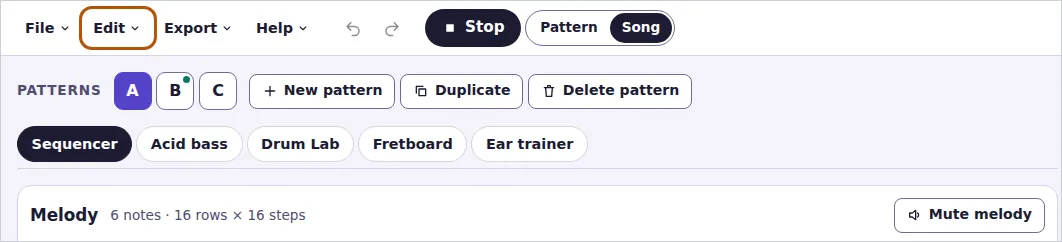
Während der Song läuft, erhält die Schaltfläche des gerade erklingenden Musters einen kleinen Punkt, und sein Teil wird in der Liste umrandet. Der Abspielkopf erscheint im Raster immer dann, wenn das angezeigte Muster gerade gespielt wird.
Die Vorlage Dreiteiliger Song ist ein fertiges Beispiel mit Intro, Strophe und Refrain.
Weiter: WAV, MIDI und MP3 exportieren und deine Musik teilen.
Bereit zum Ausprobieren?