← Todos los tutoriales · Tonegrid
Tutorial 12 de 15
Entrena tu oído y tu voz
Principiante 8 min
Identifica intervalos y tipos de acordes de oído, canta una nota objetivo con respuesta de afinación en directo a través de tu micrófono y analiza las notas de una grabación.
La pestaña Entrenador auditivo tiene tres partes: un cuestionario de intervalos y tipos de acordes, un ejercicio de repetición cantada que escucha tu voz y un análisis de tono para archivos de audio.
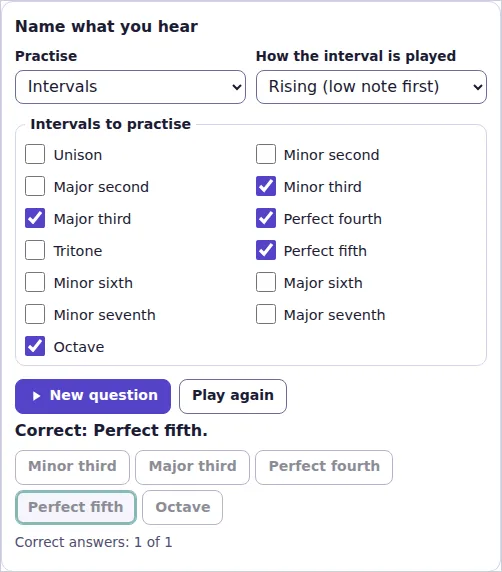
Nombra lo que oyes
- Haz clic en la pestaña de vista Entrenador auditivo, debajo de los botones de patrones.
- En Practicar, elige Intervalos o Tipos de acordes.
- Marca los intervalos o tipos de acordes que quieras practicar. Empieza con unos pocos que suenen muy distintos, por ejemplo Tercera mayor, Quinta justa y Octava, y añade más a medida que mejores.
- En los intervalos, Cómo se toca el intervalo puede ser Ascendente (nota grave primero), Descendente (nota aguda primero) o Juntas (armónico).
- Pulsa Nueva pregunta. Escucha y luego pulsa el botón de la respuesta.
Tonegrid te dice si has acertado y cuál era la respuesta. Reproducir de nuevo repite la pregunta. La puntuación solo cuenta durante esta visita; no se guarda nada.
Las preguntas usan notas fundamentales aleatorias entre C3 y C5, así aprendes el sonido del intervalo y no un par de notas concreto.
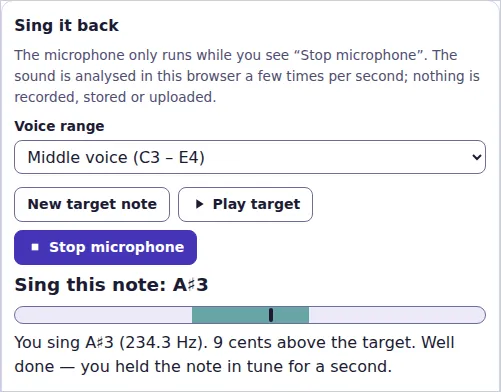
Cántala de vuelta
Este ejercicio usa tu micrófono. Solo se inicia cuando pulsas Activar micrófono y se detiene cuando pulsas Detener micrófono, cambias a otra pestaña o sales de la página. El sonido se analiza varias veces por segundo para determinar su tono; no se graba ni se almacena nada.
- Elige una Tesitura: Voz grave (E2 – G3), Voz media (C3 – E4) o Voz aguda (A3 – D5).
- Pulsa Nueva nota objetivo. Tonegrid toca la nota y muestra su nombre, por ejemplo «Canta esta nota: G3».
- Pulsa Activar micrófono y permite el acceso al micrófono cuando el navegador te lo pida.
- Canta la nota. El texto muestra lo que cantas y cuántos cents estás por encima o por debajo de la nota objetivo (100 cents equivalen a un semitono). El indicador se desplaza a la derecha cuando estás demasiado alto y a la izquierda cuando estás demasiado bajo; la zona central (±25 cents) se considera afinada.
- Mantén la nota afinada durante un segundo para obtener un «¡Bien hecho!».
Usa auriculares si la nota objetivo que suena por tus altavoces confunde la detección de tono. Si el navegador ha bloqueado el micrófono, permítelo para este sitio en la configuración del sitio del navegador y vuelve a pulsar Activar micrófono.
Los lectores de pantalla anuncian el tono como mucho cada dos segundos, para que los mensajes hablados no se pisen entre sí.
Analizar una grabación
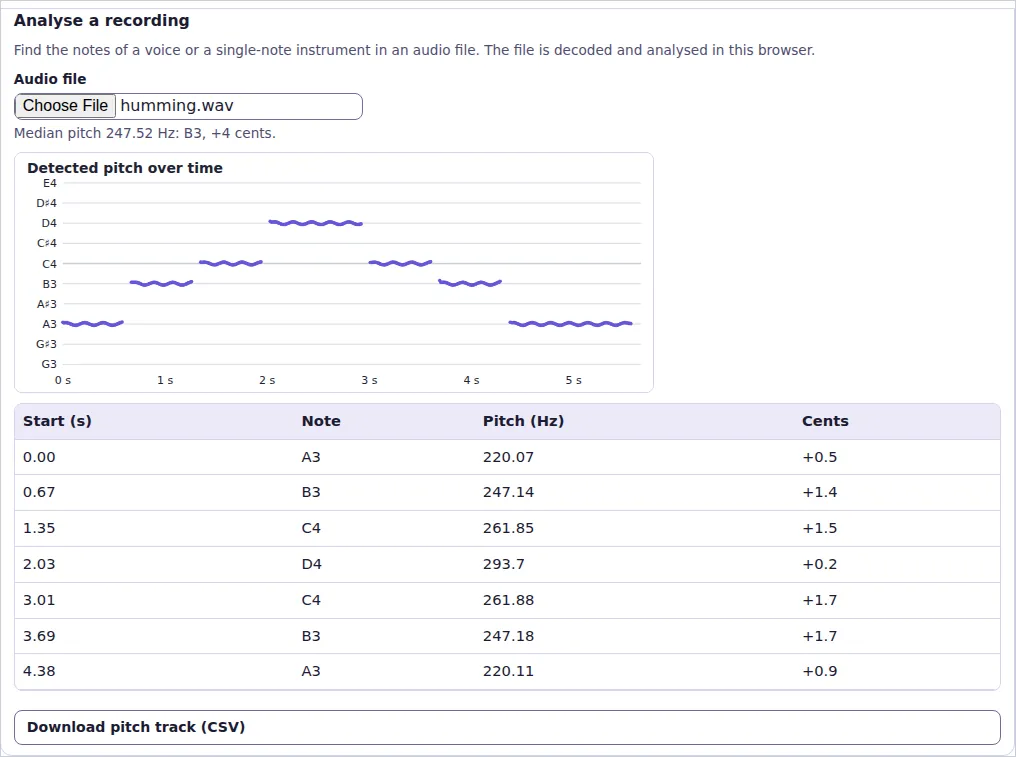
- En Analizar una grabación, elige un archivo de audio con Archivo de audio (WAV, MP3, Ogg, FLAC y otros formatos que tu navegador pueda decodificar).
- Tonegrid muestra el tono mediano con su nota más cercana y los cents, un gráfico del tono a lo largo del tiempo y una tabla de las notas mantenidas durante al menos 60 ms.
- Descargar pista de tono (CSV) guarda el tono cada 10 ms para usarlo en una hoja de cálculo.
Se analizan los primeros 30 segundos. Usa grabaciones de una sola voz o de un instrumento que toque una sola nota a la vez; los acordes y la batería no tienen un tono único.
El análisis usa el método de detección de tono YIN (de Cheveigné y Kawahara, 2002), el mismo código que la herramienta Detector de tono de usefulweb.site. Otra app de usefulweb también puede enviar audio aquí a través del App Bridge.
¿Listo para probarlo?