← Tous les tutoriels · Tonegrid
Tutoriel 12 sur 15
Entraîne ton oreille et ta voix
Débutant 8 min
Reconnais à l'oreille les intervalles et les types d'accords, rechante une note cible avec un retour de hauteur en direct grâce à ton microphone, et analyse les notes d'un enregistrement.
L'onglet Entraînement de l'oreille comporte trois parties : un quiz sur les intervalles et les types d'accords, un exercice où tu rechantes une note pendant que l'app écoute ta voix, et une analyse de hauteur pour les fichiers audio.
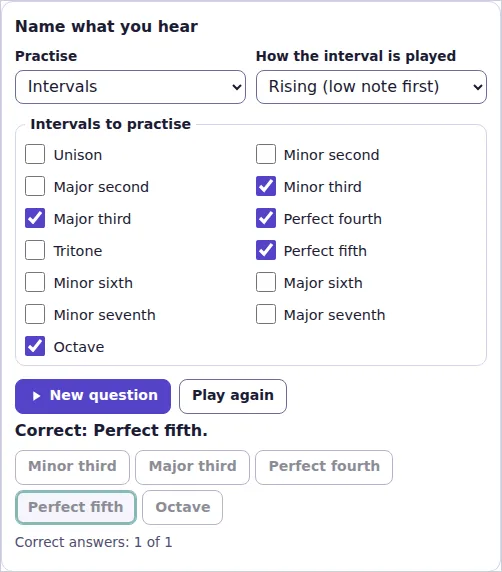
Nomme ce que tu entends
- Clique sur l'onglet de vue Entraînement de l'oreille sous les boutons de motifs.
- Dans S'entraîner, choisis Intervalles ou Types d'accords.
- Coche les intervalles ou les types d'accords sur lesquels tu veux t'entraîner. Commence par quelques-uns qui sonnent très différemment, par exemple Tierce majeure, Quinte juste et Octave, puis ajoutes-en d'autres au fur et à mesure de tes progrès.
- Pour les intervalles, Mode de jeu de l'intervalle peut être Montant (note grave d'abord), Descendant (note aiguë d'abord) ou Ensemble (harmonique).
- Appuie sur Nouvelle question. Écoute, puis appuie sur le bouton de la réponse.
Tonegrid t'indique si tu avais raison et quelle était la bonne réponse. Rejouer répète la question. Le score ne compte que pour cette visite ; rien n'est enregistré.
Les questions utilisent des notes fondamentales aléatoires entre C3 et C5 : tu apprends ainsi le son de l'intervalle, et non une paire de notes en particulier.
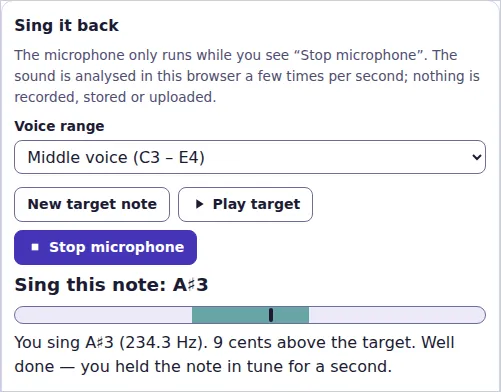
Rechante-la
Cet exercice utilise ton microphone. Il ne démarre que lorsque tu appuies sur Démarrer le microphone, et s'arrête lorsque tu appuies sur Arrêter le microphone, que tu passes à un autre onglet ou que tu quittes la page. Le son est analysé plusieurs fois par seconde pour en déterminer la hauteur ; rien n'est enregistré ni conservé.
- Choisis une Tessiture : Voix grave (E2 – G3), Voix médiane (C3 – E4) ou Voix aiguë (A3 – D5).
- Appuie sur Nouvelle note cible. Tonegrid joue la note et affiche son nom, par exemple "Chante cette note : G3".
- Appuie sur Démarrer le microphone et autorise le microphone quand le navigateur te le demande.
- Chante la note. Le texte indique ce que tu chantes et de combien de cents tu es au-dessus ou en dessous de la cible (100 cents correspondent à un demi-ton). L'indicateur se déplace vers la droite quand tu chantes trop haut et vers la gauche quand tu chantes trop bas ; la zone centrale (±25 cents) compte comme juste.
- Tiens la note juste pendant une seconde pour obtenir un "Bravo".
Utilise un casque si la note cible jouée par tes haut-parleurs perturbe la détection de hauteur. Si le navigateur a bloqué le microphone, autorise-le pour ce site dans les paramètres de site du navigateur, puis appuie de nouveau sur Démarrer le microphone.
Les lecteurs d'écran annoncent la hauteur au plus toutes les deux secondes, pour que les annonces vocales ne se chevauchent pas.
Analyser un enregistrement
- Sous Analyser un enregistrement, choisis un fichier audio avec Fichier audio (WAV, MP3, Ogg, FLAC et les autres formats que ton navigateur sait décoder).
- Tonegrid affiche la hauteur médiane avec la note la plus proche et l'écart en cents, un graphique de la hauteur dans le temps et un tableau des notes tenues pendant au moins 60 ms.
- Télécharger la courbe de hauteur (CSV) enregistre la hauteur toutes les 10 ms pour un tableur.
Seules les 30 premières secondes sont analysées. Utilise des enregistrements d'une seule voix ou d'un instrument qui joue une seule note à la fois ; les accords et les percussions n'ont pas de hauteur unique.
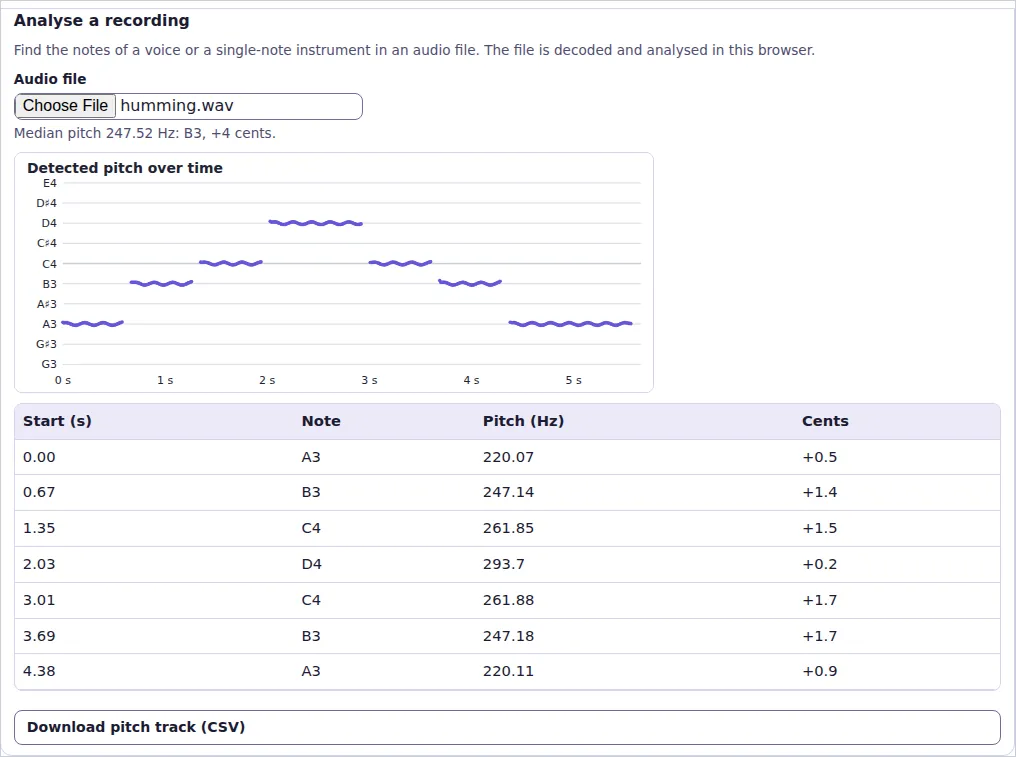
L'analyse utilise la méthode de détection de hauteur YIN (de Cheveigné et Kawahara, 2002), le même code que l'outil Détecteur de hauteur sur usefulweb.site. Une autre app usefulweb peut aussi envoyer de l'audio ici via l'App Bridge.
Prêt à essayer ?