← Tous les tutoriels · Tonegrid
Tutoriel 15 sur 15
Projets dans un espace de travail partagé
Intermédiaire 5 min
Enregistre un projet Tonegrid dans un espace de travail d'équipe, créez ensemble des patterns et des morceaux en direct, même pendant la lecture, et laisse les spectateurs écouter sans rien modifier.
Tonegrid fonctionne sans compte. Quand un groupe, une classe ou un duo écrit un morceau ensemble, enregistre le projet dans un espace de travail partagé : chacun ouvre le même projet, reçoit les modifications en direct, et les spectateurs peuvent écouter sans rien changer.
Enregistrer un projet dans un espace de travail
- Ouvre le projet que tu veux partager.
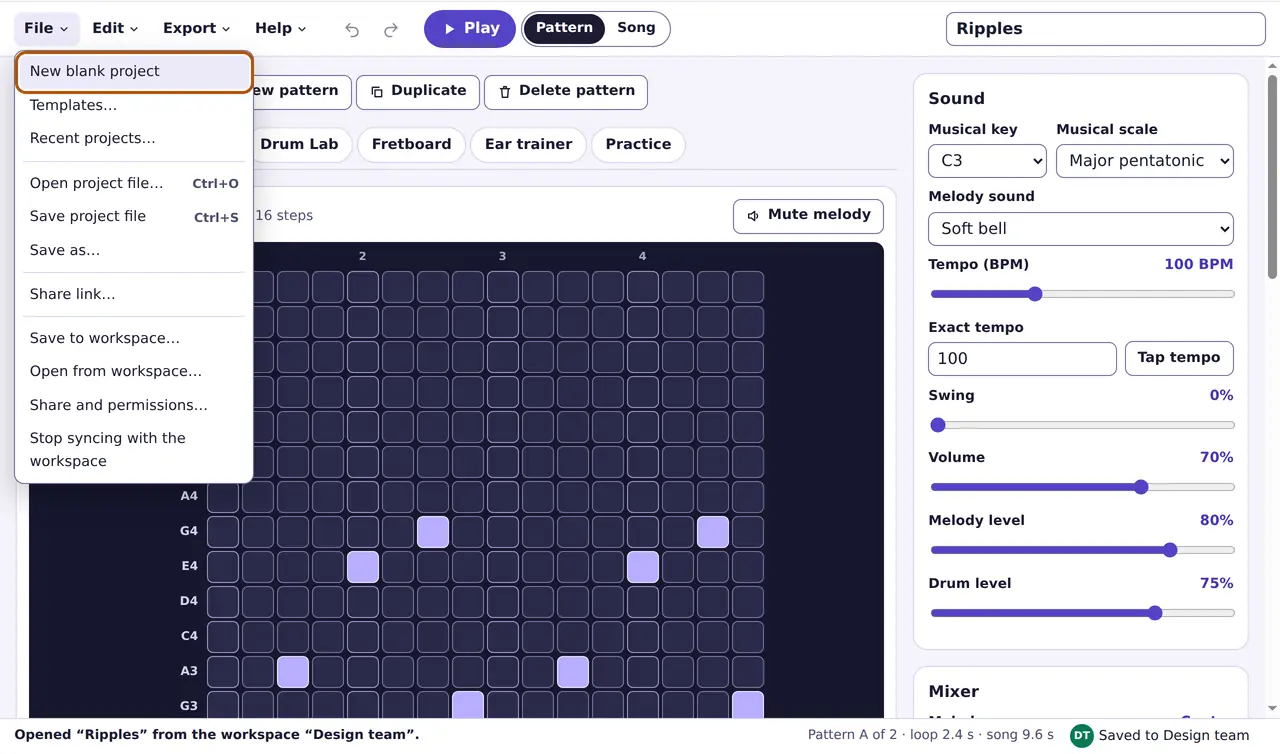
- Choisis Fichier → Enregistrer dans l'espace de travail…. Connecte-toi avec une clé d'accès (ou avec Google) si ce n'est pas encore fait, puis choisis un espace de travail ou crées-en un.
- Vérifie le titre et appuie sur Enregistrer.
L'ensemble du projet devient un seul document dans l'espace de travail : patterns, morceau, sons, table de mixage, basse acid et réglages du Drum Lab. La barre d'état affiche l'espace de travail, l'état de l'enregistrement et les personnes qui ont le même projet ouvert en ce moment. À partir de là, chaque modification est enregistrée dans l'espace de travail un instant après que tu l'as faite.
Inviter ton équipe et ouvrir des projets partagés
Choisis Fichier → Partage et autorisations… pour créer des liens d'invitation avec un rôle (membre, spectateur ou invité), pour limiter qui peut ouvrir ou modifier ce projet, et pour copier son lien direct. Un lien direct se termine par #teamdoc= et ouvre le projet pour toutes les personnes qui y ont accès.
Les membres de l'équipe trouvent tous les projets partagés sous Fichier → Ouvrir depuis l'espace de travail…, avec un filtre par titre.
Travailler ensemble en direct
Quand un coéquipier enregistre une modification, elle apparaît dans ta copie en une ou deux secondes et la ligne d'état indique qui l'a faite. La lecture continue pendant l'arrivée de la mise à jour. Si deux personnes modifient le projet au même moment, Tonegrid te demande s'il faut charger leur version, garder la tienne ou enregistrer la tienne comme copie.
Les spectateurs voient, mais ne modifient pas
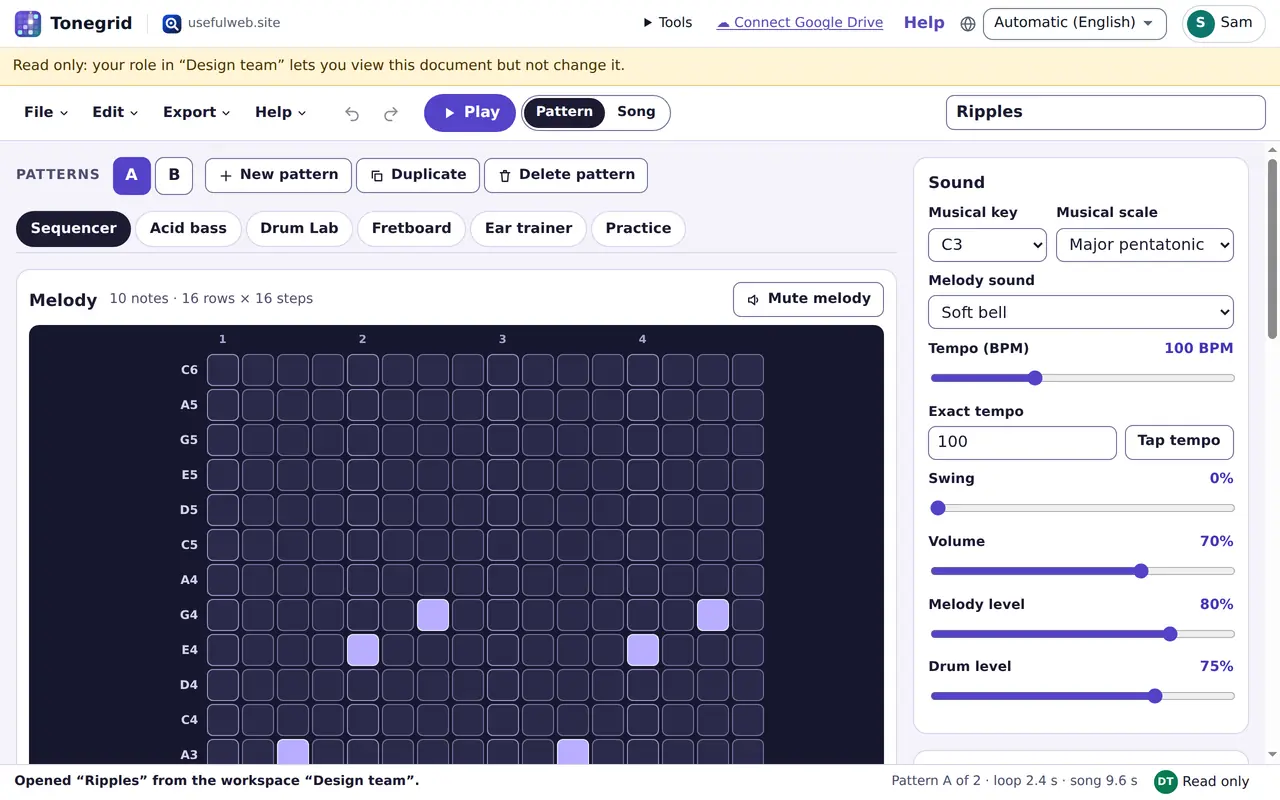
Les personnes avec le rôle spectateur voient une note jaune de lecture seule en haut et Lecture seule dans la pastille d'état. Elles peuvent quand même lire le pattern ou le morceau, changer de pattern et exporter en WAV et en MIDI. Toute modification est refusée avec un court message, et le serveur la refuse aussi.
Ce qui n'est pas partagé
Chaque personne garde son propre pattern sélectionné, si bien que la modification d'un coéquipier ne te fait jamais sauter vers un autre pattern. Le journal d'entraînement, l'accordeur et les résultats de l'entraîneur d'oreille ne font pas partie d'un projet et sont enregistrés uniquement dans ce navigateur.
Arrêter la synchronisation
Fichier → Arrêter la synchronisation avec l'espace de travail conserve l'état actuel comme projet normal dans ce navigateur ; la copie partagée reste dans l'espace de travail pour tous les autres. Ouvrir un autre projet, un modèle ou un fichier arrête aussi la synchronisation. Tant que tu restes connecté, le projet partagé s'ouvre de nouveau au prochain démarrage de l'app.
Prêt à essayer ?