ट्यूटोरियल 6 / 15
कीबोर्ड से Tonegrid चलाएँ
शुरुआती 5 मिनट
ऐरो कुंजियों से ग्रिड में आगे-पीछे जाओ, Space से स्क्वेयर चालू या बंद करो, शॉर्टकट इस्तेमाल करो या उन्हें बंद करो, और कम मोशन व स्क्रीन रीडर के लिए प्लेहेड को अपनी ज़रूरत के हिसाब से सेट करो।
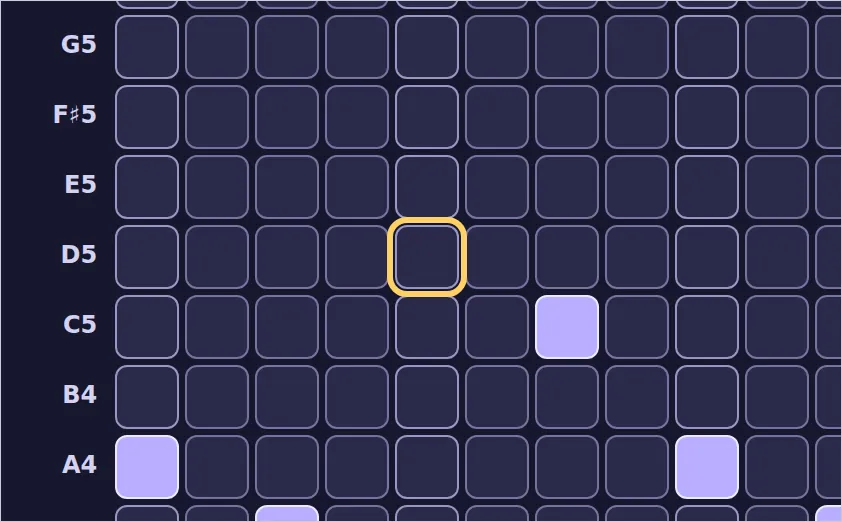
Tonegrid का हर हिस्सा माउस के बिना भी काम करता है और स्क्रीन रीडर के साथ भी। हर स्क्वेयर एक असली बटन है, जिसका नाम उसके नोट और स्टेप पर रखा गया है, जैसे “E4, step 5” (E4, स्टेप 5)। स्क्वेयर चालू होने पर उसे दबा हुआ बताया जाता है।
इधर-उधर जाना
टूलबार, पैटर्न बटन, दोनों ग्रिड और पैनलों के बीच जाने के लिए Tab दबाओ। हर ग्रिड एक ही Tab स्टॉप है। ग्रिड के अंदर ये कुंजियाँ काम करती हैं:
| कुंजियाँ | क्या होता है |
|---|---|
| ऐरो कुंजियाँ | एक स्क्वेयर आगे बढ़ो |
| Home / End | पंक्ति का पहला या आख़िरी स्टेप |
| Page Up / Page Down | सबसे ऊपर या सबसे नीचे वाली पंक्ति |
| Space या Enter | स्क्वेयर को चालू या बंद करो |
Tab से ग्रिड में वापस आने पर तुम उसी स्क्वेयर पर पहुँचते हो जहाँ से तुम गए थे।
शॉर्टकट
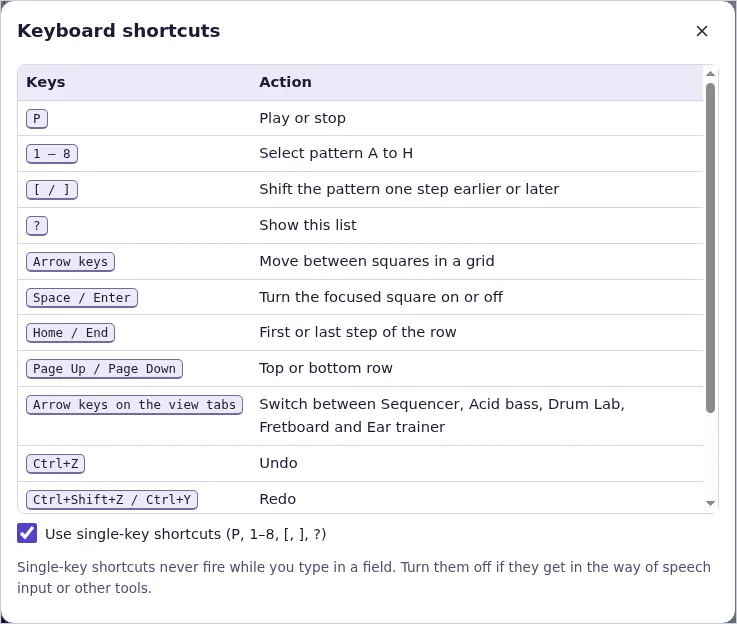
| कुंजियाँ | कार्रवाई |
|---|---|
| P | चलाएँ या रोकें |
| 1 – 8 | पैटर्न A से H तक चुनें |
| [ और ] | पैटर्न को एक स्टेप पहले या बाद में खिसकाएँ |
| ? | शॉर्टकट की सूची दिखाएँ |
| Ctrl+Z, Ctrl+Shift+Z | पूर्ववत करें, फिर से करें |
| Ctrl+S, Ctrl+O | प्रोजेक्ट फ़ाइलें सेव करें और खोलें |
| Esc | मेन्यू या डायलॉग बंद करें |
टूलबार के मेन्यू (फ़ाइल, संपादित करो, एक्सपोर्ट, सहायता) Enter, Space या नीचे वाली ऐरो कुंजी से खुलते हैं। मेन्यू के अंदर ऐरो कुंजियों से आगे-पीछे जाओ, Home और End से सीधे पहले या आख़िरी आइटम पर पहुँचो, और Esc दबाकर मेन्यू बटन पर लौट आओ।
एक-कुंजी शॉर्टकट बंद करो
P जैसे एक-कुंजी शॉर्टकट बोलकर इनपुट देने वाले टूल या दूसरे सहायक टूल के काम में रुकावट डाल सकते हैं। सहायता → कीबोर्ड शॉर्टकट खोलो और सिंगल-की शॉर्टकट इस्तेमाल करें (P, 1–8, [, ], ?) का चेकबॉक्स हटा दो। यह सेटिंग इसी ब्राउज़र में याद रखी जाती है। किसी फ़ील्ड में टाइप करते समय शॉर्टकट कभी काम नहीं करते।
आवाज़ और मोशन
- Tonegrid अपने आप कभी आवाज़ नहीं चलाता। पेज खुलने पर नहीं, और कोई टेम्पलेट या लिंक खुलने पर भी नहीं। प्लेबैक सिर्फ़ चलाएँ दबाने पर शुरू होता है।
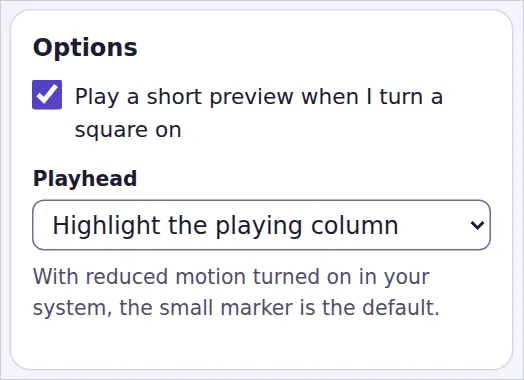
- कोई स्क्वेयर चालू करने पर छोटा प्रीव्यू चलाएँ (विकल्प में) चालू होने पर, स्क्वेयर चालू करते ही एक नोट बजता है। बिना आवाज़ के एडिट करना हो तो इसका चेकबॉक्स हटा दो।
- प्लेहेड (विकल्प में) से तुम चुनते हो कि बज रहा स्टेप कैसे दिखे: बज रहे कॉलम को हाइलाइट करो, ग्रिड के ऊपर छोटा मार्कर या छिपा हुआ। अगर तुम्हारे सिस्टम में कम मोशन की सेटिंग चालू है, तो छोटा मार्कर डिफ़ॉल्ट होता है।
स्क्रीन रीडर स्टेटस बार के संदेश पढ़कर सुनाते हैं, जैसे “Playing pattern A” (पैटर्न A चल रहा है) या “Pattern B selected” (पैटर्न B चुना गया)। चलते हुए प्लेहेड की घोषणा नहीं होती, इसलिए स्क्रीन रीडर संगीत के ऊपर कभी नहीं बोलता।
लाइट और डार्क
Tonegrid वही लाइट या डार्क थीम इस्तेमाल करता है जो तुमने usefulweb.site के लिए चुनी है। अगर तुमने कोई थीम नहीं चुनी है, तो यह तुम्हारे सिस्टम की सेटिंग अपनाता है।
आगे पढ़ो: टेक्स्ट पैटर्न और Pattern Builder API।
आज़माने के लिए तैयार?