Tutorial 8 dari 15
Mixer, reverb, dan analisis campuran
Menengah 6 mnt
Atur pan melodi dan drum, kirim keduanya ke reverb ruangan, lalu ukur campuran hasil render (level per kanal, spektrum, dan bentuk gelombang) sebelum kamu mengekspornya.
Bagian Mixer di panel samping menentukan posisi tiap trek dan seberapa banyak ruang yang didapatnya. Semua yang kamu atur di sini langsung terdengar dan ikut masuk ke ekspor WAV. Ekspor itu dirender oleh mesin audio yang sama dengan yang dipakai alat Perender Pola Tonegrid.
1. Atur pan trek
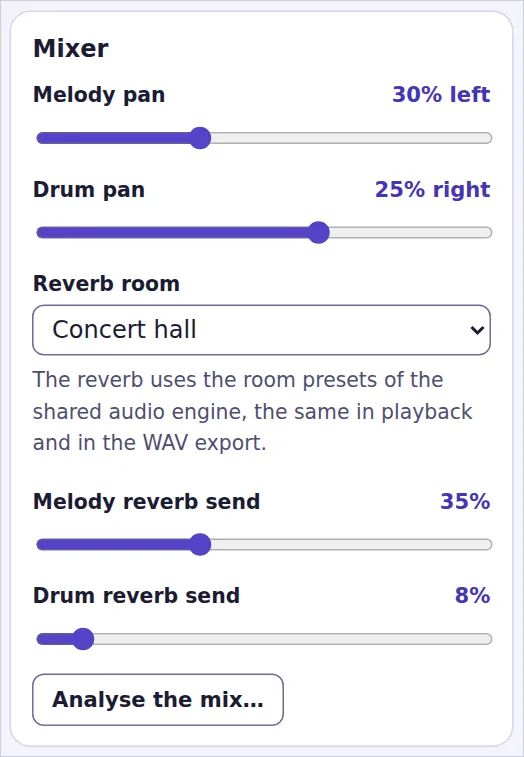
Di bawah Mixer, geser Pan melodi dan Pan drum. Nilainya tertulis Tengah, atau misalnya 30% kanan atau 40% kiri. Tonegrid memakai hukum pan daya setara (equal-power), jadi kenyaringan trek tetap sama di mana pun kamu menempatkannya. Trek di tengah juga sama nyaringnya seperti sebelum fitur pan ada.
Titik awal yang bagus adalah drum sedikit ke satu sisi (20–30%) dan melodi di tengah atau sedikit ke sisi lainnya. Perubahan langsung terdengar selama loop diputar.
2. Pilih ruangan dan kirim trek ke dalamnya
Ruangan reverb menyediakan Tanpa reverb dan tujuh ruangan dari mesin audio bersama: Ruangan kecil, Ruang tamu, Studio, Gedung konser, Katedral, Gua, dan Hutan terbuka. Masing-masing punya waktu dengung yang khas, mulai dari 0.3 s di studio hingga 5 s di katedral.
Ruangan saja belum berpengaruh apa-apa sampai kamu menaikkan Send reverb melodi atau Send reverb drum. Send menentukan seberapa banyak bagian tiap trek yang masuk ke ruangan:
- Pad dan lonceng terdengar lebar dengan send melodi 25–40%.
- Jaga send drum tetap rendah (0–10%) supaya ketukannya tetap rapat.
- Ruangan yang panjang (Gedung konser, Katedral) cepat penuh, jadi turunkan send-nya, bukan ganti ruangannya.
Dengan Tanpa reverb, slider send dinonaktifkan.
3. Ukur campuran
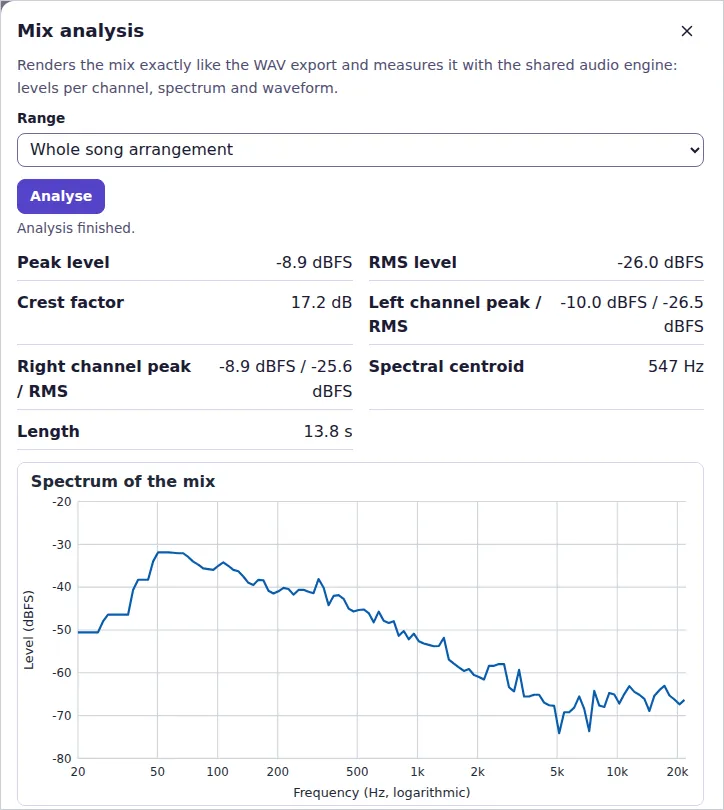
Tekan Analisis campuran… di akhir bagian Mixer, atau pilih Ekspor → Analisis campuran (spektrum dan level)…. Pilih Rentang, yaitu Pola saat ini, satu putaran penuh atau Seluruh aransemen lagu, lalu tekan Analisis.
Tonegrid merender campuran persis seperti ekspor WAV dan menampilkan:
- Tingkat puncak dan Tingkat RMS seluruh campuran, serta Faktor krest.
- Puncak / RMS kanal kiri dan Puncak / RMS kanal kanan. Trek yang di-pan terlihat di sini.
- Sentroid spektral (letak pusat energinya) dan Panjang file hasil render.
- Grafik spektrum dengan garis terkuat yang ditandai, daftar Garis spektrum terkuat, dan ikhtisar bentuk gelombang.
Jika sampel mencapai skala penuh, sebuah catatan memberi tahu berapa banyak sampel yang akan terpotong (clipping) di file WAV. Turunkan Volume atau level trek di bagian Suara, lalu analisis lagi. Campuran yang hening (tanpa kotak atau kedua trek dibisukan) juga dilaporkan.
4. Ekspor
Buka Ekspor → File audio (WAV, MP3, OGG …)… seperti biasa. File WAV-nya stereo pada 44.1 kHz. Loop pola tersambung mulus karena dengung sisa nada panjang dan ekor reverb berlanjut ke awal loop, jadi loop berulang tanpa jeda. Lagu mendapat waktu tambahan di akhir agar reverb bisa memudar.
Pemutaran langsung memakai Web Audio di browser-mu, sedangkan ekspor memakai mesin Tonegrid. Keduanya memakai suara, hukum pan, dan reverb yang sama, tetapi perbedaan kecil masih bisa ada, misalnya pada panjang ekor reverb.
Tips: render tanpa aplikasi
Tempel proyek atau tautan berbagi ke alat Perender Pola Tonegrid (juga tersedia lewat JSON API dan MCP) untuk mendapatkan file WAV dan laporan level yang sama. Ini berguna untuk skrip dan agen AI.
Siap mencobanya?