Tutorial 6 di 15
Usa Tonegrid con la tastiera
Principiante 5 min
Spostati tra le griglie con i tasti freccia, attiva e disattiva i quadrati con Spazio, usa le scorciatoie o disattivale e regola la testina di riproduzione per ridurre il movimento e per i lettori di schermo.
Ogni parte di Tonegrid funziona senza mouse e con un lettore di schermo. Ogni quadrato è un vero pulsante con il nome della sua nota e del suo passo, ad esempio “E4, passo 5”, e quando è attivo viene annunciato come premuto.
Spostarsi
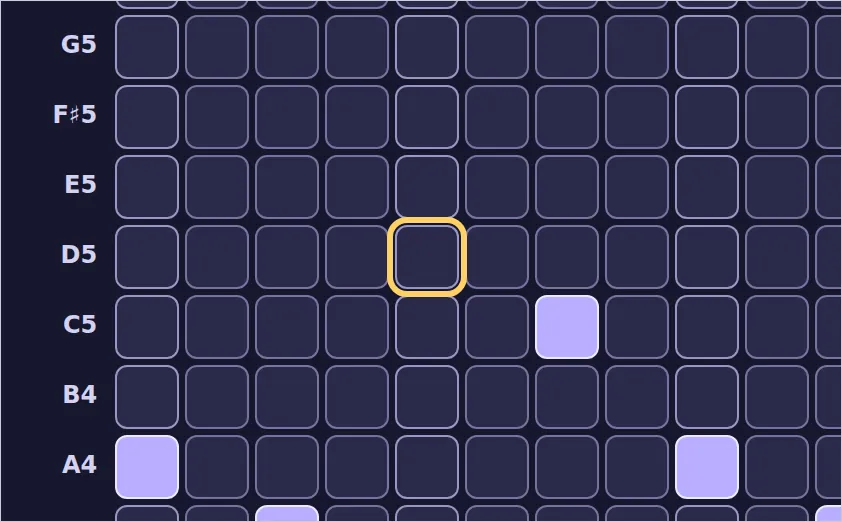
Premi Tab per spostarti tra la barra degli strumenti, i pulsanti degli schemi, le due griglie e i pannelli. Ogni griglia è una singola fermata di Tab. Al suo interno:
| Tasti | Cosa succede |
|---|---|
| Tasti freccia | spostano di un quadrato |
| Home / Fine | primo o ultimo passo della riga |
| Pagina su / Pagina giù | riga superiore o inferiore |
| Spazio o Invio | attivano o disattivano il quadrato |
Quando torni in una griglia con Tab, ti ritrovi sul quadrato da cui eri uscito.
Scorciatoie
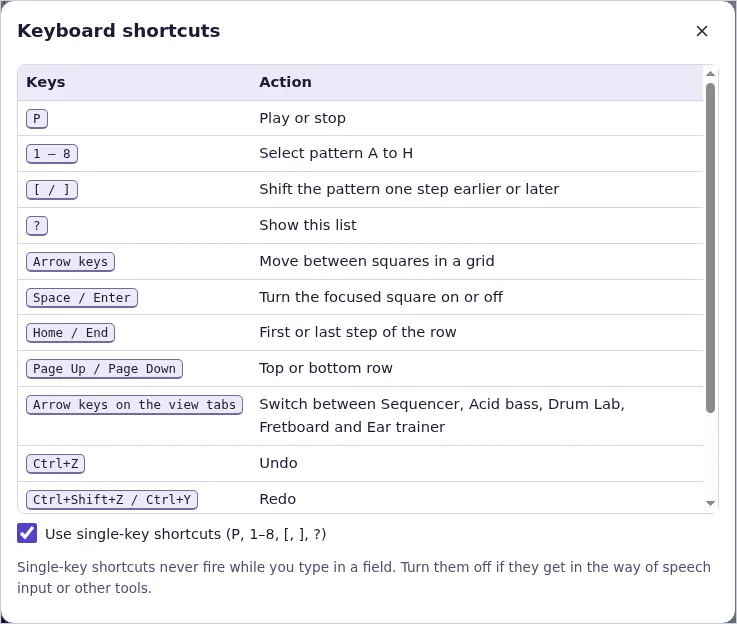
| Tasti | Azione |
|---|---|
| P | Riproduci o ferma |
| 1 – 8 | selezionano gli schemi da A a H |
| [ e ] | spostano lo schema di un passo prima o dopo |
| ? | mostra l'elenco delle scorciatoie |
| Ctrl+Z, Ctrl+Shift+Z | annulla, ripeti |
| Ctrl+S, Ctrl+O | salvano e aprono i file di progetto |
| Esc | chiude un menu o una finestra di dialogo |
I menu della barra degli strumenti (File, Modifica, Esporta, Aiuto) si aprono con Invio, Spazio o la freccia giù. I tasti freccia ti spostano al loro interno, Home e Fine saltano all'inizio o alla fine ed Esc ti riporta al pulsante del menu.
Disattivare le scorciatoie a tasto singolo
Le scorciatoie a tasto singolo come G possono interferire con l'input vocale o con altre tecnologie assistive. Apri Aiuto → Scorciatoie da tastiera e deseleziona Usa le scorciatoie a tasto singolo (P, 1–8, [, ], ?). L'impostazione viene memorizzata in questo browser. Le scorciatoie non si attivano mai mentre scrivi in un campo.
Suono e movimento
- Tonegrid non riproduce mai suoni di sua iniziativa: né quando si apre la pagina, né quando si apre un modello o un link. La riproduzione parte solo con Riproduci.
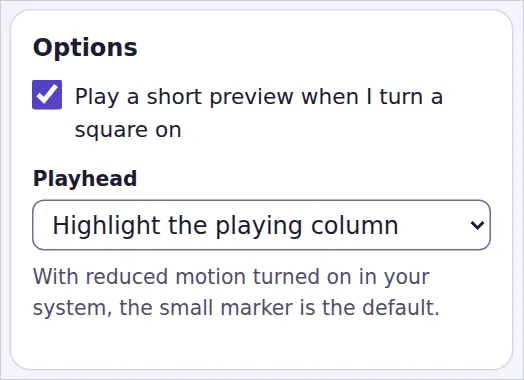
- Riproduci una breve anteprima quando attivo un quadrato (in Opzioni) suona una nota quando attivi un quadrato. Deselezionala se vuoi modificare in silenzio.
- Testina di riproduzione (in Opzioni) sceglie come viene mostrato il passo in riproduzione: Evidenzia la colonna in riproduzione, Piccolo indicatore sopra la griglia oppure Nascosto. Se il tuo sistema richiede un movimento ridotto, l'impostazione predefinita è il piccolo indicatore.
I lettori di schermo leggono nella barra di stato messaggi come “Riproduzione dello schema A” o “Schema B selezionato”. Lo spostamento della testina di riproduzione invece non viene annunciato, così il lettore non parla mai sopra la musica.
Chiaro e scuro
Tonegrid segue il tema chiaro o scuro che hai scelto per usefulweb.site oppure l'impostazione del tuo sistema.
Pronto a provarlo?