チュートリアル 2 / 15
ドラムグリッドでビートを追加する
初級 6分
独立したドラムグリッドでキック、スネア、ハイハットを打ち込み、ミックスのバランスを整え、グリッドの長さを変えてポリリズムを作ります。
メロディーグリッドの下には、ドラム用の独立した 2 つ目のグリッドがあります。このグリッドの行は音符ではなく、合成されたドラム音色で、常に キック、スネア、クローズドハイハット、オープンハイハット、クラップ、タム、リム、シェイカー の順に並びます。新しいプロジェクトでは最初の 4 つが表示されます。残りの音色は グリッドサイズ で追加できます。
基本的なロックビート
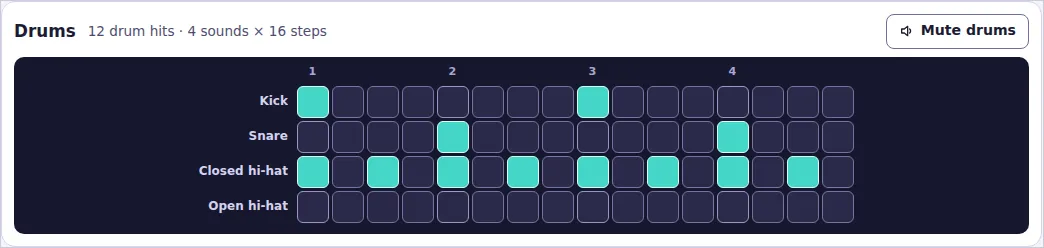
16 ステップの場合、4 ステップごとに 1 拍になります(グリッド上部のルーラーに 1~4 の番号が表示されます)。
- キック をステップ 1 と 9 に置きます。
- スネア をステップ 5 と 13 に置きます。
- クローズドハイハット を奇数のステップすべて(1、3、5 … 15)に置きます。
再生 を押すと、ドラムがメロディーと一緒にループ再生されます。再生中にドラムのマスをクリックすると、次の周回から変更が反映されて聞こえます。
2 つのグリッドのバランスを取る
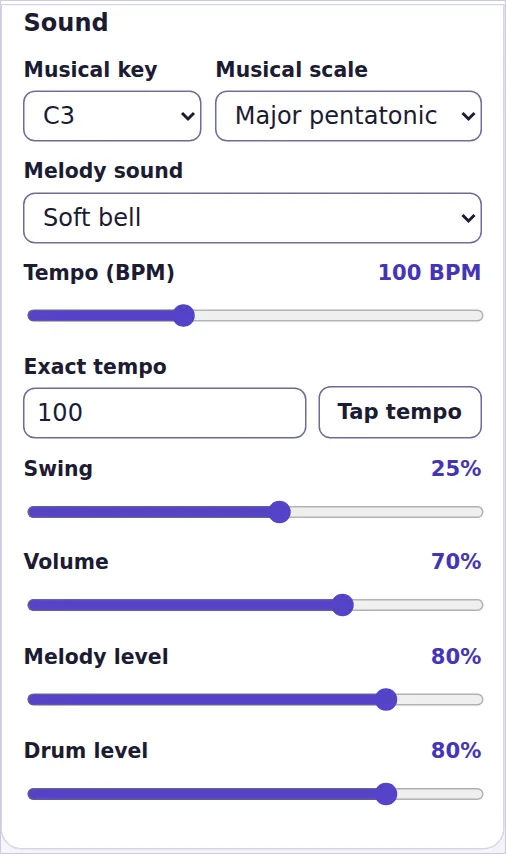
サウンド パネルの設定項目:
- 体積:すべての音に対するマスター音量です。
- メロディーの音量 と ドラムの音量:2 つのグリッドの音量バランスを調整します。
各グリッドのヘッダーにはミュートボタン(メロディーをミュート と ドラムをミュート)もあります。ミュートしたグリッドは引き続き編集でき、WAV や MIDI のエクスポートにも含まれません。ビートだけをエクスポートしたい場合に便利です。
ドラム音色を増やす
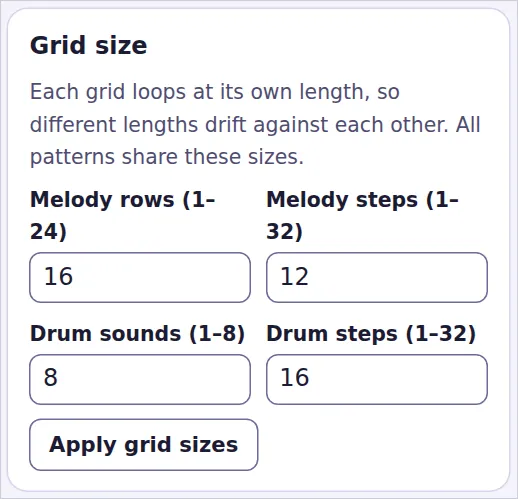
グリッドサイズ パネルを開き、ドラム音色(1~8) を 8 に設定して グリッドサイズを適用 を押します。クラップ、タム、リム、シェイカーの行が表示されます。ステップ 5 と 13 でスネアにクラップを重ねたり、すべてのステップにシェイカーを置いて疾走感を出したりしてみてください。
異なる長さ:ポリリズム
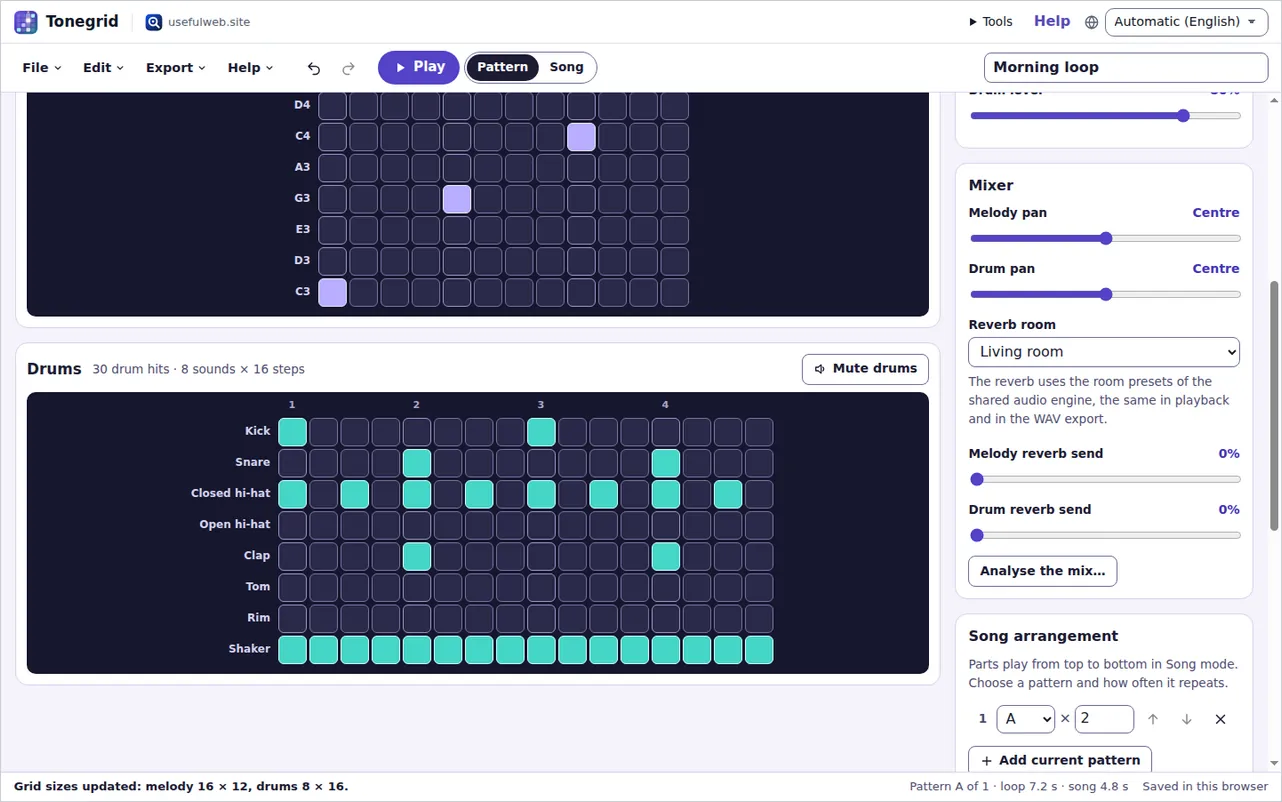
メロディーとドラムの長さをそろえる必要はありません。グリッドサイズ で メロディーのステップ数(1~32) を 12 に設定し、ドラムのステップ数(1~32) は 16 のままにして、グリッドサイズを適用 を押します。
これでメロディーは 12 ステップごと、ビートは 16 ステップごとに繰り返されます。両者は少しずつずれていき、48 ステップ後に再びそろいます。ステータスバーには、この 1 周期全体がループの長さとして表示されます。フェーズガーデン テンプレート(ファイル → テンプレート…)は、この仕組みで作られています。
グリッドを小さくすると、新しいサイズの外にあるマスは削除されます。Tonegrid は削除する前に確認を求めます。また、元に戻す ですべて元に戻せます。
ビートにスイングをかける
スイング スライダーを 25% 程度まで動かします。2 ステップ目ごとにわずかに遅れて発音され、まっすぐなビートがシャッフルに変わります。スイングはメロディーとドラムに同じようにかかり、WAV と MIDI のエクスポートにも反映されます。
次へ:キー、スケール、テンポ、サウンド。
試してみませんか?