チュートリアル 6 / 15
キーボードで Tonegrid を操作する
初級 5分
矢印キーでグリッド内を移動し、Space でマスを切り替え、ショートカットを使ったりオフにしたりできます。また、動きを抑えたい場合やスクリーンリーダーを使う場合に合わせて再生ヘッドの表示を調整できます。
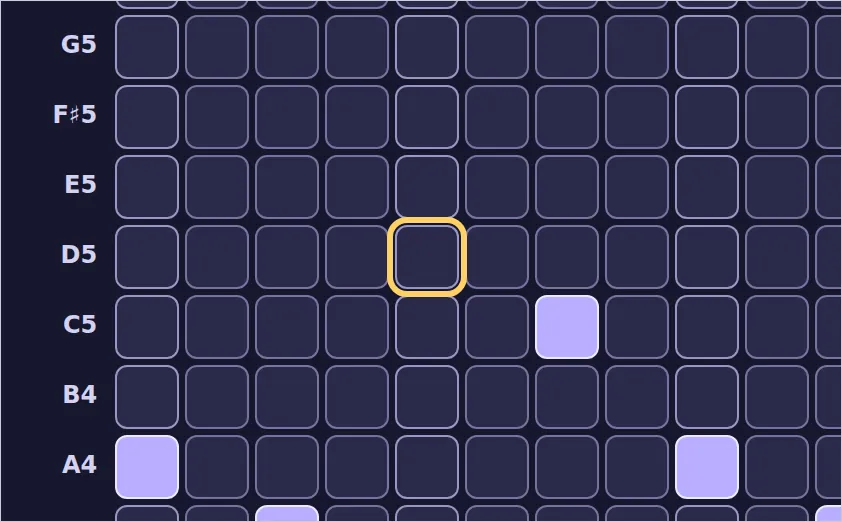
Tonegrid のすべての機能は、マウスがなくても、スクリーンリーダーでも使えます。各マスはそれぞれ音名とステップにちなんだ名前を持つ本物のボタンです(例:「E4、ステップ 5」)。オンのときは「押されています」と読み上げられます。
移動する
Tab を押すと、ツールバー、パターンボタン、2 つのグリッド、各パネルの間を移動できます。各グリッドは 1 つの Tab 移動先として扱われます。グリッド内では次のキーを使います。
| キー | 動作 |
|---|---|
| 矢印キー | 1 マス移動 |
| Home / End | 行の最初または最後のステップへ移動 |
| Page Up / Page Down | 最上段または最下段の行へ移動 |
| Space または Enter | マスのオン/オフを切り替え |
Tab でグリッドに戻ると、前回離れたマスにフォーカスが戻ります。
ショートカット
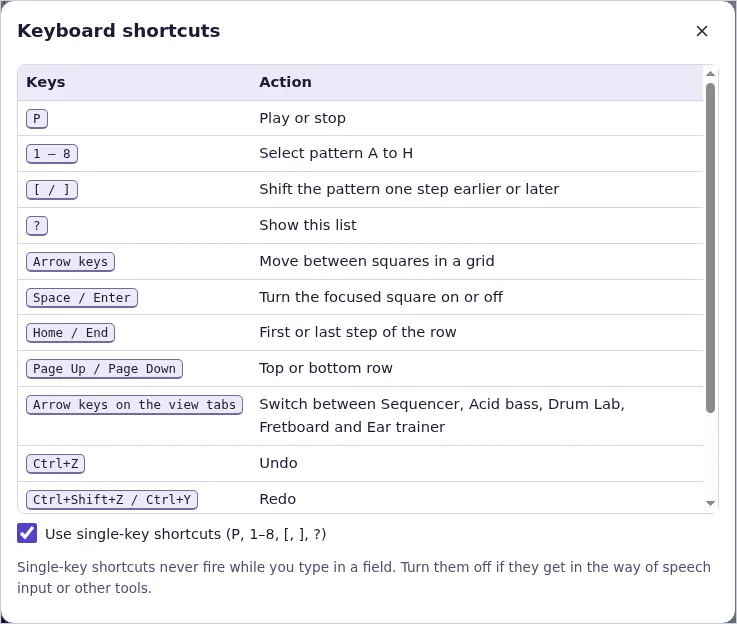
| キー | 操作 |
|---|---|
| P | 再生または停止 |
| 1 – 8 | パターン A ~ H を選択 |
| [ と ] | パターンを 1 ステップ前または後ろにずらす |
| ? | ショートカット一覧を表示 |
| Ctrl+Z、Ctrl+Shift+Z | 元に戻す、やり直す |
| Ctrl+S、Ctrl+O | プロジェクトファイルの保存と読み込み |
| Esc | メニューまたはダイアログを閉じる |
ツールバーのメニュー(ファイル、編集、エクスポート、ヘルプ)は、Enter、Space、または下矢印キーで開きます。メニュー内は矢印キーで移動し、Home と End で先頭と末尾にジャンプできます。Esc を押すとメニューボタンに戻ります。
単一キーのショートカットをオフにする
P のような単一キーのショートカットは、音声入力などの支援技術の妨げになることがあります。ヘルプ → キーボードショートカット を開き、単一キーのショートカットを使用する(P、1–8、[、]、?) のチェックを外してください。この設定はこのブラウザーに保存されます。なお、入力欄で文字を入力している間は、ショートカットが反応することはありません。
サウンドと動き
- Tonegrid が勝手に音を鳴らすことはありません。ページを開いたときも、テンプレートやリンクを開いたときも同様です。再生は 再生 を押したときにのみ始まります。
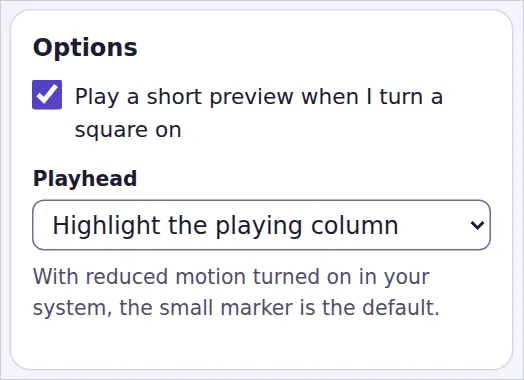
- マスをオンにしたときに短いプレビューを再生する(オプション 内)を有効にすると、マスをオンにしたときに音が 1 つ鳴ります。音を出さずに編集したい場合はチェックを外してください。
- 再生ヘッド(オプション 内)では、再生中のステップの表示方法を選べます。選択肢は 再生中の列をハイライト、グリッド上部の小さなマーカー、非表示 です。システムで「視差効果を減らす」などの動きを抑える設定が有効な場合は、小さなマーカーが既定になります。
スクリーンリーダーでは、「パターン A を再生中」や「パターン B を選択しました」といったステータスメッセージがステータスバーから読み上げられます。動いている再生ヘッド自体は読み上げられないため、音楽に読み上げが重なることはありません。
ライトとダーク
Tonegrid は、usefulweb.site で選んだライトテーマまたはダークテーマ、あるいはシステムの設定に従って表示されます。
試してみませんか?