튜토리얼 2 / 15
드럼 그리드로 비트 추가하기
초급 6분
별도의 드럼 그리드에서 킥, 스네어, 하이햇을 프로그래밍하고, 믹스 균형을 맞추고, 서로 다른 그리드 길이로 폴리리듬을 만들어 보세요.
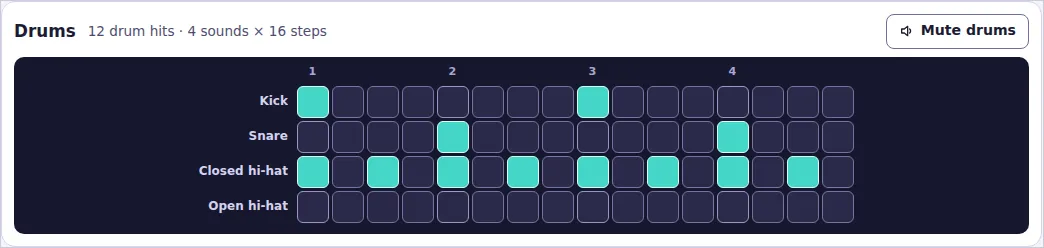
멜로디 그리드 아래에는 드럼용으로 따로 마련된 두 번째 그리드가 있어요. 이 그리드의 행은 음이 아니라 합성된 드럼 소리이고, 항상 킥, 스네어, 클로즈드 하이햇, 오픈 하이햇, 클랩, 탐, 림, 셰이커 순서로 배치돼요. 새 프로젝트에서는 처음 네 개만 보이고, 나머지는 격자 크기에서 추가할 수 있어요.
기본 록 비트
16스텝에서는 네 스텝마다 한 박이 돼요(그리드 위의 눈금자에 1–4로 번호가 표시돼요).
- 킥을 스텝 1과 9에 놓아요.
- 스네어를 스텝 5와 13에 놓아요.
- 클로즈드 하이햇을 모든 홀수 스텝, 즉 1, 3, 5 … 15에 놓아요.
재생을 누르면 드럼이 멜로디와 함께 반복 재생돼요. 재생 중에 드럼 칸을 클릭하면 다음 반복부터 바뀐 소리를 들을 수 있어요.
두 그리드의 균형 맞추기
사운드 패널에서:
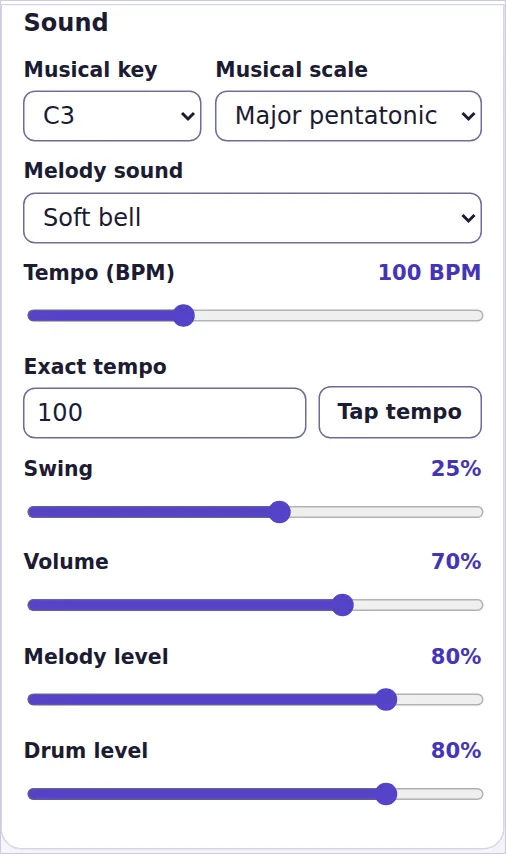
- 부피는 전체 소리에 적용되는 마스터 음량이에요.
- 멜로디 음량과 드럼 음량으로 두 그리드의 균형을 서로 맞춰요.
각 그리드의 머리글에는 음소거 버튼인 멜로디 음소거와 드럼 음소거도 있어요. 음소거한 그리드도 계속 편집할 수 있지만 WAV와 MIDI 내보내기에서는 빠지므로, 비트만 내보내고 싶을 때 편리해요.
더 많은 드럼 소리
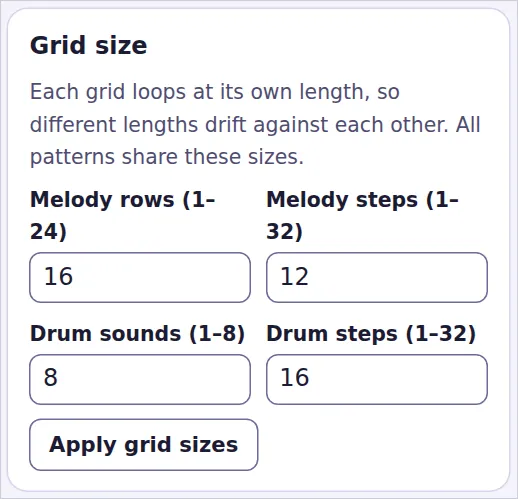
격자 크기 패널을 열고 드럼 소리 (1–8)를 8로 설정한 다음 그리드 크기 적용을 눌러요. 그러면 클랩, 탐, 림, 셰이커 행이 나타나요. 스텝 5와 13에 스네어와 함께 클랩을 넣어 보거나, 추진력을 더하려면 모든 스텝에 셰이커를 넣어 보세요.
서로 다른 길이: 폴리리듬
멜로디와 드럼의 길이가 같을 필요는 없어요. 격자 크기에서 멜로디 스텝 (1–32)을 12로 설정하고 드럼 스텝 (1–32)은 16으로 둔 다음 그리드 크기 적용을 눌러요.
이제 멜로디는 12스텝마다, 비트는 16스텝마다 반복돼요. 둘은 서로 조금씩 어긋나다가 48스텝 후에 다시 맞아떨어지는데, 상태 표시줄에는 이 전체 주기가 루프 길이로 표시돼요. 위상 정원 템플릿(파일 → 템플릿…)도 이런 방식으로 만들어졌어요.
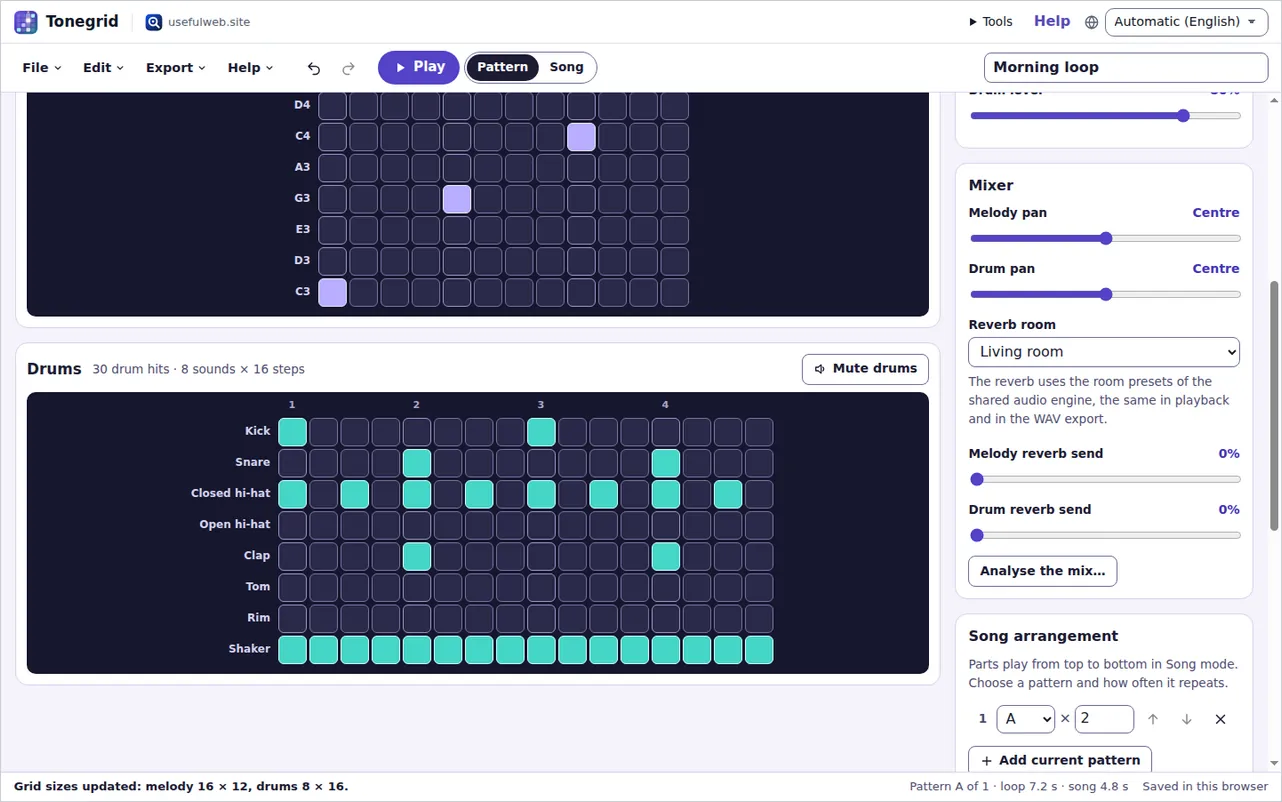
그리드를 줄이면 새 크기 밖에 있는 칸이 지워져요. Tonegrid는 그렇게 하기 전에 먼저 확인을 요청하고, 실행 취소를 누르면 모두 되돌릴 수 있어요.
비트에 스윙 넣기
스윙 슬라이더를 25% 정도로 옮겨요. 두 번째 스텝마다 살짝 늦게 연주되어 일정한 비트가 셔플 리듬으로 바뀌어요. 스윙은 멜로디와 드럼에 똑같이 적용되고, WAV와 MIDI 내보내기에도 그대로 유지돼요.
다음: 키, 스케일, 템포와 사운드.
사용해 볼 준비가 되셨나요?