튜토리얼 8 / 15
믹서, 리버브, 믹스 분석
중급 6분
멜로디와 드럼을 패닝하고 룸 리버브로 보낸 뒤, 내보내기 전에 렌더링된 믹스의 채널별 레벨, 스펙트럼, 파형을 측정해요.
사이드 패널의 믹서 섹션에서 각 트랙의 위치와 공간감을 정해요. 여기서 설정한 내용은 모두 실시간으로 재생되고 WAV 내보내기에도 반영돼요. WAV 파일은 Tonegrid 패턴 렌더러 도구와 같은 오디오 엔진으로 렌더링돼요.
1. 트랙 패닝
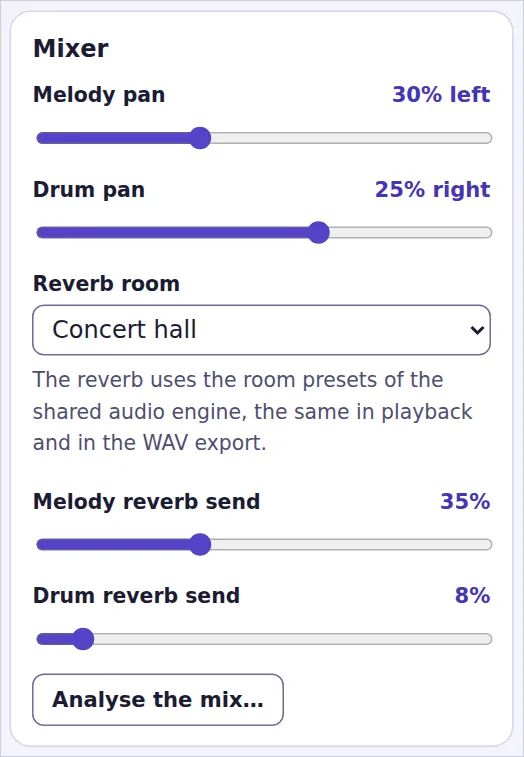
믹서에서 멜로디 팬과 드럼 팬을 움직여요. 값은 가운데로 표시되거나, 예를 들어 오른쪽 30%, 왼쪽 40%처럼 표시돼요. Tonegrid는 등전력 팬 법칙을 사용해서 트랙을 어디에 두어도 음량이 같게 유지되고, 가운데에 둔 트랙은 패닝 기능이 생기기 전과 같은 크기로 들려요.
처음에는 드럼을 한쪽으로 살짝(20–30%) 옮기고, 멜로디는 가운데에 두거나 반대쪽으로 살짝 옮겨 보세요. 루프가 재생되는 동안 바꾼 내용이 바로 들려요.
2. 룸 선택과 트랙 보내기
리버브 룸에서는 리버브 없음과 공용 오디오 엔진의 룸 일곱 가지를 고를 수 있어요. 작은 방, 거실, 스튜디오, 콘서트홀, 대성당, 동굴, 트인 숲이 있어요. 룸마다 대표 잔향 시간이 있는데, 스튜디오는 0.3 s이고 대성당은 5 s예요.
룸만 골라서는 아무 효과가 없어요. 멜로디 리버브 센드나 드럼 리버브 센드를 올려야 해요. 센드 값은 각 트랙이 룸에 얼마나 들어갈지 정해요.
- 패드와 벨 사운드는 멜로디 센드를 25–40%로 하면 넓게 들려요.
- 비트가 단단하게 유지되도록 드럼 센드는 낮게(0–10%) 두세요.
- 잔향이 긴 룸(콘서트홀, 대성당)은 금방 가득 차요. 룸을 바꾸기보다 센드를 낮춰 보세요.
리버브 없음을 선택하면 센드 슬라이더가 꺼져요.
3. 믹스 측정
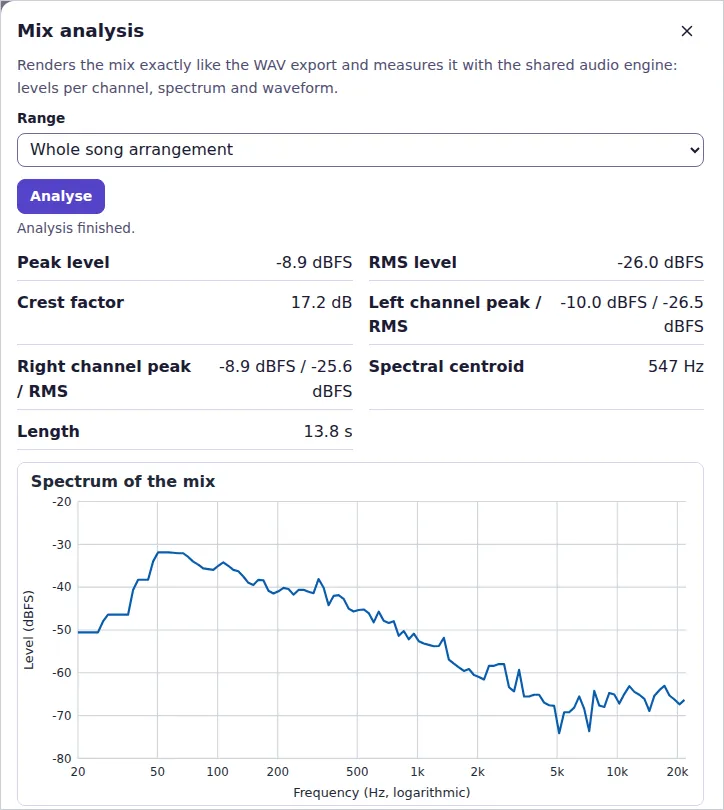
믹서 섹션 맨 아래에 있는 믹스 분석…을 누르거나 내보내기 → 믹스 분석 (스펙트럼과 레벨)…을 선택해요. 범위에서 현재 패턴, 한 바퀴 전체 또는 곡 편곡 전체를 고르고 분석을 눌러요.
Tonegrid는 WAV 내보내기와 똑같이 믹스를 렌더링하고 다음 내용을 보여 줘요.
- 전체 믹스의 피크 수준과 RMS 수준, 그리고 크레스트 팩터
- 왼쪽 채널 피크 / RMS와 오른쪽 채널 피크 / RMS: 패닝한 트랙이 여기에 드러나요.
- 스펙트럼 중심(에너지가 몰린 위치)과 렌더링된 파일의 길이
- 가장 강한 선이 표시된 스펙트럼 차트, 가장 강한 스펙트럼 선 목록, 파형 개요
샘플이 풀 스케일에 닿으면 WAV 파일에서 몇 개가 클리핑될지 알려 주는 안내가 나와요. 그럴 때는 부피나 사운드 섹션의 트랙 레벨을 낮추고 다시 분석해요. 소리가 없는 믹스(칸이 하나도 없거나 두 트랙이 모두 음소거된 경우)도 알려 줘요.
4. 내보내기
전과 같이 내보내기 → 오디오 파일 (WAV, MP3, OGG …)…을 열어요. WAV는 44.1 kHz 스테레오예요. 패턴 루프는 끊김 없이 이어져요. 긴 음의 여운과 리버브 꼬리가 루프 시작 부분으로 이어지기 때문에 틈 없이 반복돼요. 곡은 리버브가 사라질 수 있도록 끝에 시간이 조금 더 붙어요.
실시간 재생은 브라우저의 Web Audio를 사용하고 내보내기는 Tonegrid 엔진을 사용해요. 둘 다 같은 음색, 팬 법칙, 리버브를 쓰지만 리버브 꼬리 길이 같은 부분에서 아주 작은 차이가 남을 수 있어요.
팁: 앱 없이 렌더링하기
프로젝트나 공유 링크를 Tonegrid 패턴 렌더러 도구(JSON API와 MCP도 지원)에 붙여 넣으면 같은 WAV 파일과 같은 레벨 보고서를 받을 수 있어요. 스크립트나 AI 에이전트에서 쓰기 좋아요.
사용해 볼 준비가 되셨나요?