튜토리얼 4 / 15
패턴과 곡 편곡
중급 8분
패턴을 최대 8개까지 만들어 복사하고 변형한 뒤, 반복 횟수를 정해 하나의 곡으로 이어 보세요. 재생은 패턴 모드와 곡 모드로 바꿀 수 있어요.
루프 하나만 계속 들으면 금방 지루해져요. Tonegrid에서는 한 프로젝트에 패턴을 최대 8개(A–H)까지 만들고, 이를 엮어 곡으로 편곡할 수 있어요.
패턴 A–H
패턴 버튼은 멜로디 그리드 위에 있어요. 강조된 글자가 지금 보고 편집하는 패턴이에요. 패턴마다 멜로디 칸과 드럼 칸이 따로 있어요. 그리드 크기, 키, 스케일, 템포, 사운드는 모든 패턴이 함께 써요.
- 새 패턴을 누르면 빈 패턴이 추가되고 바로 선택돼요.
- 복제를 누르면 현재 패턴이 새 패턴으로 복사돼요. 변형을 만드는 가장 빠른 방법이에요.
- 패턴 삭제를 누르면 현재 패턴이 지워져요. Tonegrid가 먼저 확인을 요청하고, 이 패턴을 쓰던 곡 파트도 함께 지워져요.
- 키 1부터 8까지로 패턴 A–H를 선택할 수 있어요.
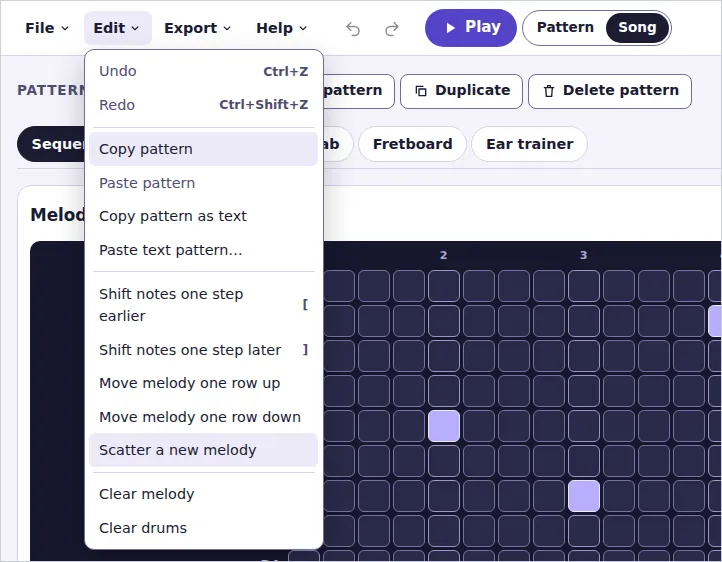
편집 메뉴에는 현재 패턴에 쓸 수 있는 도구가 더 있어요.
- 패턴 복사와 패턴 붙여넣기로 패턴 사이에 칸을 복사할 수 있어요. 같은 탭이라면 다른 프로젝트로도 복사돼요.
- 음을 한 스텝 앞으로 이동 / 뒤로(키 [와 ])를 쓰면 패턴 전체가 시간축에서 돌아가며 밀려요.
- 멜로디를 한 행 위로 / 아래로를 쓰면 멜로디가 스케일 안에서 위나 아래로 움직여요.
- 아이디어가 떠오르지 않을 때는 새 멜로디 흩뿌리기로 멜로디를 무작위 음으로 채워 보세요.
- 멜로디 지우기와 드럼 지우기는 해당 그리드 하나를 비워요.
벌스와 코러스 만들기
- 파일 → 템플릿…을 열고 빈 캔버스를 선택하세요.
- 패턴 A에 간단한 멜로디와 비트를 만드세요.
- 복제를 누르세요. 패턴 B는 복사본이에요. 멜로디가 더 높이 올라가도록 바꾸고 클랩을 추가해 보세요.
곡 편곡하기
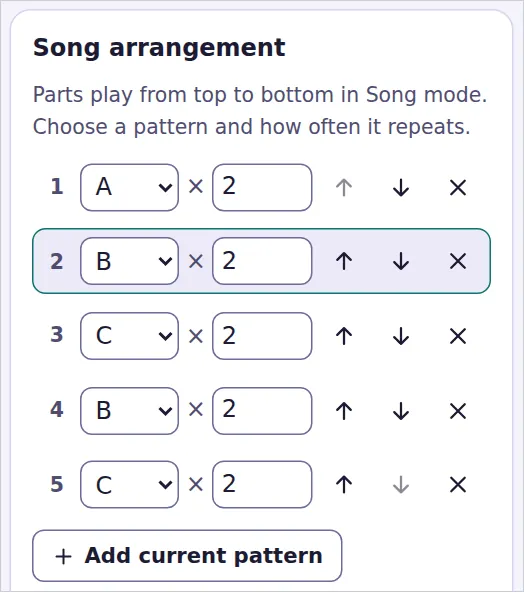
곡 편곡 패널에는 곡의 파트가 위에서 아래로 나열돼요. 파트마다 패턴 하나를 정한 횟수만큼 재생해요.
- 패턴 A를 선택하고 현재 패턴 추가를 누르세요. 파트 1에서 A가 한 번 재생돼요.
- 반복 필드(× 뒤)를 2로 설정하세요.
- 패턴 B를 선택하고 현재 패턴 추가를 누른 다음, 이것도 2로 설정하세요.
- 마지막에 A를 한 번 더 추가하세요.
화살표 버튼으로 파트를 위나 아래로 옮기고, × 버튼으로 지울 수 있어요. 목록 아래에는 곡 전체가 몇 스텝, 몇 초인지 나와요.
반복 한 번의 길이는 두 그리드 중 더 긴 쪽의 스텝 수와 같아요. 예를 들어 멜로디가 12스텝이고 드럼이 16스텝이면 반복 한 번은 16스텝이에요. 그리고 파트가 시작될 때마다 두 그리드 모두 처음부터 다시 재생돼요.
패턴 재생과 곡 재생
재생 옆의 두 버튼으로 무엇을 재생할지 정해요.
- 패턴은 지금 편집 중인 패턴을 반복 재생해요.
- 곡은 편곡을 첫 파트부터 마지막 파트까지 재생한 다음 처음부터 다시 시작해요.
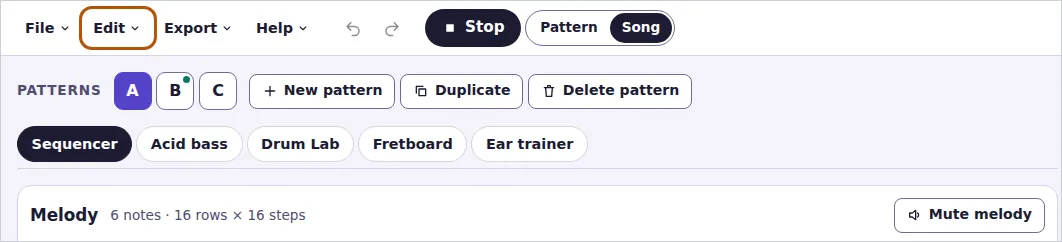
곡이 재생되는 동안 지금 소리 나는 패턴의 버튼에 작은 점이 표시되고, 목록에서는 해당 파트에 테두리가 생겨요. 보고 있는 패턴이 지금 재생 중인 패턴이면 그리드에 재생 헤드가 나타나요.
3파트 곡 템플릿은 인트로, 벌스, 코러스로 구성된 완성 예제예요.
사용해 볼 준비가 되셨나요?