튜토리얼 6 / 15
키보드로 Tonegrid 사용하기
초급 5분
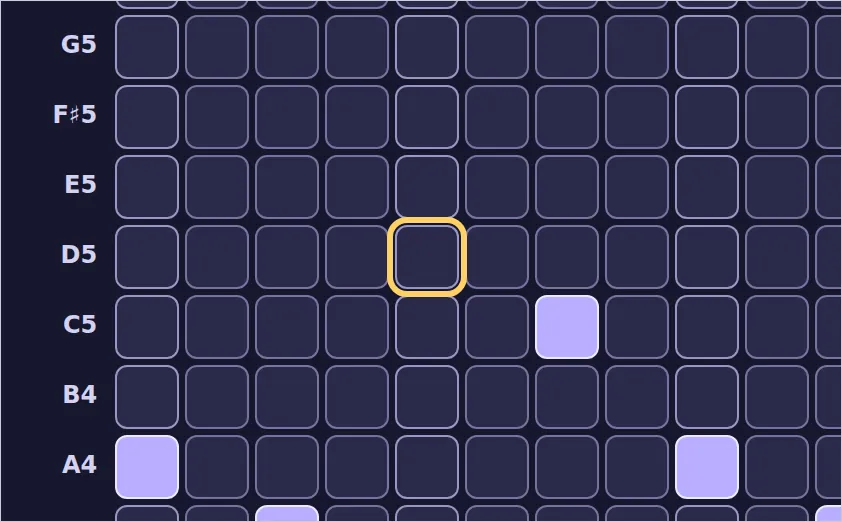
화살표 키로 그리드를 이동하고, Space로 칸을 켜고 끄고, 단축키를 사용하거나 꺼 보세요. 동작 줄이기 설정과 스크린 리더에 맞게 재생 헤드를 조정하는 방법도 알아봐요.
Tonegrid의 모든 기능은 마우스 없이도, 스크린 리더로도 사용할 수 있어요. 각 칸은 음과 스텝 이름이 붙은 실제 버튼이에요. 예를 들어 “E4, step 5”(E4, 5번째 스텝)처럼요. 칸이 켜져 있으면 눌림 상태로 읽어 줘요.
이동하기
Tab 키를 누르면 도구 모음, 패턴 버튼, 두 그리드, 패널 사이를 이동해요. 각 그리드는 Tab 정지 지점이 하나예요. 그리드 안에서는 다음 키를 사용해요.
| 키 | 동작 |
|---|---|
| 화살표 키 | 한 칸 이동 |
| Home / End | 행의 첫 스텝 또는 마지막 스텝 |
| Page Up / Page Down | 맨 위 행 또는 맨 아래 행 |
| Space 또는 Enter | 칸 켜기 또는 끄기 |
Tab으로 그리드에 다시 들어오면 마지막으로 있던 칸으로 돌아가요.
단축키
| 키 | 동작 |
|---|---|
| P | 재생 또는 정지 |
| 1 – 8 | 패턴 A~H 선택 |
| [ 및 ] | 패턴을 한 스텝 앞이나 뒤로 이동 |
| ? | 단축키 목록 보기 |
| Ctrl+Z, Ctrl+Shift+Z | 실행 취소, 다시 실행 |
| Ctrl+S, Ctrl+O | 프로젝트 파일 저장 및 열기 |
| Esc | 메뉴 또는 대화 상자 닫기 |
도구 모음의 메뉴(파일, 편집, 내보내기, 도움말)는 Enter, Space 또는 아래쪽 화살표 키로 열어요. 메뉴 안에서는 화살표 키로 이동하고, Home과 End로 처음이나 끝으로 건너뛸 수 있어요. Esc를 누르면 메뉴 버튼으로 돌아가요.
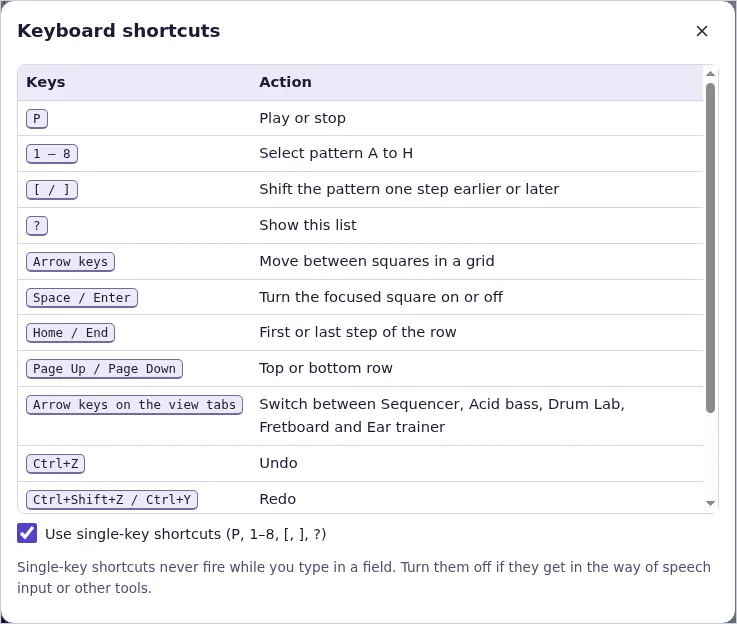
단일 키 단축키 끄기
P 같은 단일 키 단축키는 음성 입력이나 다른 보조 기술을 방해할 수 있어요. 도움말 → 키보드 단축키를 열고 단일 키 단축키 사용 (P, 1–8, [, ], ?)의 선택을 해제하세요. 이 설정은 현재 브라우저에 저장돼요. 입력란에 글자를 입력하는 동안에는 단축키가 실행되지 않아요.
소리와 움직임
- Tonegrid는 스스로 소리를 내지 않아요. 페이지를 열 때도, 템플릿이나 링크를 열 때도 마찬가지예요. 재생은 재생을 눌러야만 시작돼요.
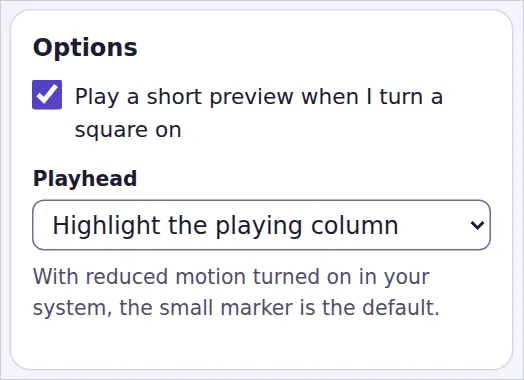
- 옵션에 있는 칸을 켤 때 짧게 미리 듣기를 선택하면 칸을 켤 때 음이 하나 재생돼요. 소리 없이 편집하려면 선택을 해제하세요.
- 옵션에 있는 재생 헤드에서 재생 중인 스텝을 표시하는 방식을 고를 수 있어요. 재생 중인 열 강조, 그리드 위의 작은 표시, 숨김 중에서 선택하세요. 시스템에서 동작 줄이기를 요청하면 작은 표시가 기본값이 돼요.
스크린 리더는 상태 표시줄의 “Playing pattern A”(패턴 A 재생 중), “Pattern B selected”(패턴 B 선택됨) 같은 상태 메시지를 읽어 줘요. 움직이는 재생 헤드는 읽어 주지 않으니 음악 위로 음성이 겹치지 않아요.
라이트 모드와 다크 모드
Tonegrid는 usefulweb.site에서 선택한 라이트 테마나 다크 테마를 따르고, 선택하지 않았다면 시스템 설정을 따라요.
사용해 볼 준비가 되셨나요?