Tutorial 4 van 15
Patronen en songarrangement
Gevorderd 8 min
Bewaar tot acht patronen, kopieer en varieer ze, rijg ze daarna met herhalingen aaneen tot een song en schakel tussen afspelen als Patroon en als Song.
Eén enkele loop gaat al snel vervelen. In Tonegrid kun je tot acht patronen (A tot H) in één project bewaren en ze tot een song arrangeren.
Patronen A tot H
De patroonknoppen staan boven het melodieraster. De gemarkeerde letter is het patroon dat je ziet en bewerkt. Elk patroon heeft zijn eigen melodie- en drumvakjes. Alle patronen delen dezelfde rastergroottes, toonsoort, toonladder, tempo en klank.
- Nieuw patroon voegt een leeg patroon toe en selecteert het.
- Dupliceren kopieert het huidige patroon naar een nieuw patroon. Zo maak je het snelst een variatie.
- Patroon verwijderen verwijdert het huidige patroon (Tonegrid vraagt eerst om bevestiging, en de delen van de song die het gebruikten worden ook verwijderd).
- Met de toetsen 1 tot 8 selecteer je de patronen A tot H.
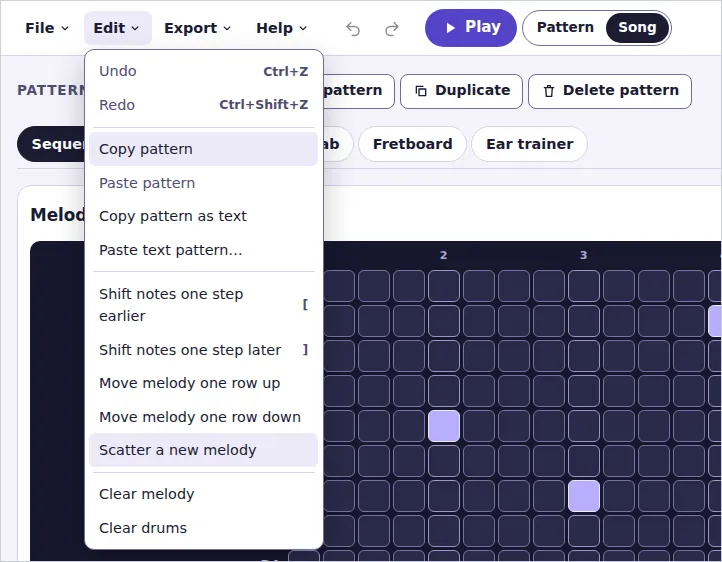
Het menu Bewerken bevat meer hulpmiddelen voor het huidige patroon:
- Met Patroon kopiëren en Patroon plakken kopieer je vakjes tussen patronen (ook tussen projecten in hetzelfde tabblad).
- Noten één stap naar voren schuiven / naar achteren (toetsen [ en ]) verschuift het hele patroon in de tijd.
- Melodie één rij omhoog verplaatsen / omlaag verplaatst de melodie omhoog of omlaag in de toonladder.
- Nieuwe melodie uitstrooien vult de melodie met willekeurige noten als je inspiratie nodig hebt.
- Melodie wissen en Drums wissen maken één raster leeg.
Een couplet en een refrein maken
- Open Bestand → Sjablonen… en kies Leeg canvas.
- Schrijf een eenvoudige melodie en beat in patroon A.
- Druk op Dupliceren. Patroon B is een kopie. Pas de melodie aan zodat die hoger gaat en voeg een handklap toe.
De song arrangeren
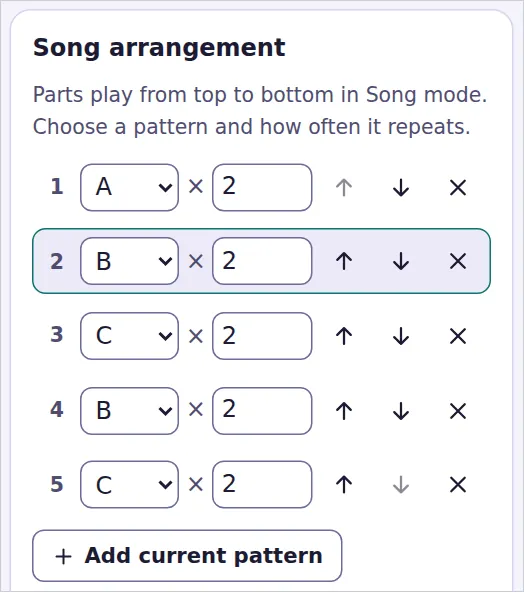
Het paneel Songarrangement toont de delen van je song van boven naar beneden. Elk deel speelt één patroon een aantal keer af.
- Selecteer patroon A en druk op Huidig patroon toevoegen. Deel 1 speelt A één keer af.
- Zet het herhalingsveld (na de ×) op 2.
- Selecteer patroon B, druk op Huidig patroon toevoegen en zet ook dit deel op 2.
- Voeg aan het eind nog een keer A toe.
Met de pijlknoppen verplaats je een deel omhoog of omlaag, en met de knop × verwijder je het. Onder de lijst laat Tonegrid zien hoeveel stappen en seconden de hele song duurt.
Eén herhaling duurt evenveel stappen als het langste van de twee rasters. Met 12 melodiestappen en 16 drumstappen is een herhaling dus 16 stappen lang, en beide rasters beginnen aan het begin van elk deel opnieuw.
Afspelen als patroon of song
De twee knoppen naast Afspelen bepalen wat er wordt afgespeeld:
- Patroon speelt het patroon dat je bewerkt in een lus af.
- Song speelt het arrangement af van het eerste tot het laatste deel en begint daarna opnieuw.
Terwijl de song speelt, krijgt het patroon dat op dat moment klinkt een stipje op zijn knop en wordt het bijbehorende deel in de lijst omlijnd. De afspeelkop verschijnt in het raster zodra het patroon dat je bekijkt het patroon is dat wordt afgespeeld.
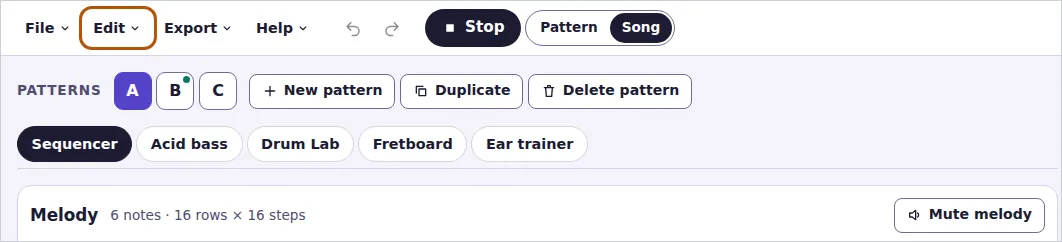
Het sjabloon Song in drie delen is een kant-en-klaar voorbeeld met intro, couplet en refrein.
Klaar om het te proberen?