Tutorial 6 van 15
Tonegrid bespelen met het toetsenbord
Beginner 5 min
Navigeer met de pijltjestoetsen door de rasters, zet vakjes aan of uit met Spatie, gebruik sneltoetsen of schakel ze uit, en pas de afspeelkop aan voor minder beweging en schermlezers.
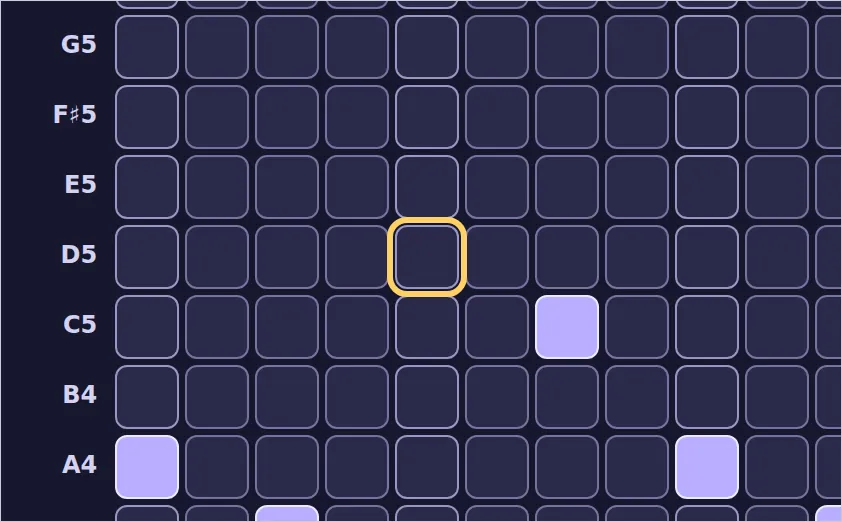
Elk onderdeel van Tonegrid werkt zonder muis en met een schermlezer. Elk vakje is een echte knop die is genoemd naar de noot en de stap, bijvoorbeeld “E4, stap 5”, en wordt als ingedrukt voorgelezen wanneer het aanstaat.
Navigeren
Druk op Tab om te wisselen tussen de werkbalk, de patroonknoppen, de twee rasters en de panelen. Elk raster is één Tab-stop. Binnen een raster werkt het zo:
| Toetsen | Wat er gebeurt |
|---|---|
| Pijltjestoetsen | één vakje verplaatsen |
| Home / End | eerste of laatste stap van de rij |
| Page Up / Page Down | bovenste of onderste rij |
| Spatie of Enter | het vakje aan- of uitzetten |
Als je met Tab terugkeert naar een raster, kom je uit op het vakje waar je was gebleven.
Sneltoetsen
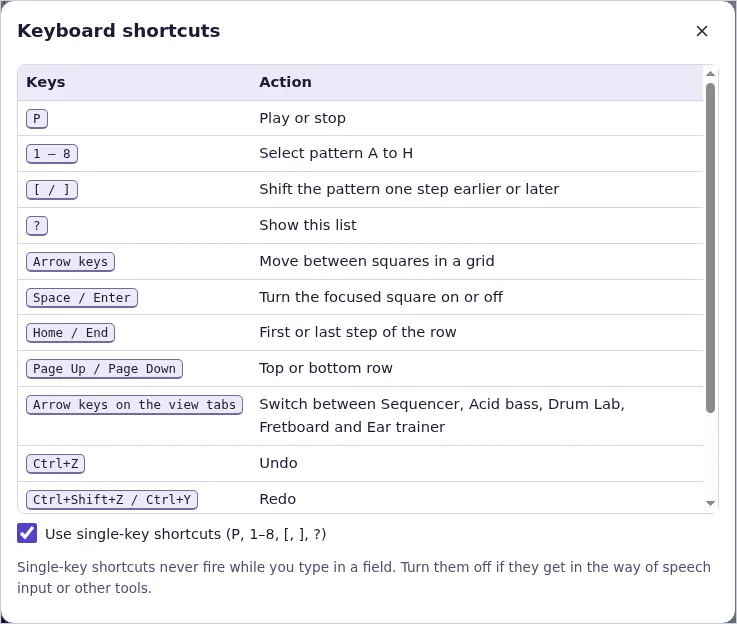
| Toetsen | Actie |
|---|---|
| P | Afspelen of stoppen |
| 1 – 8 | patroon A tot en met H kiezen |
| [ en ] | het patroon één stap naar voren of naar achteren schuiven |
| ? | de lijst met sneltoetsen tonen |
| Ctrl+Z, Ctrl+Shift+Z | ongedaan maken, opnieuw |
| Ctrl+S, Ctrl+O | projectbestanden opslaan en openen |
| Esc | een menu of dialoogvenster sluiten |
De menu's in de werkbalk (Bestand, Bewerken, Exporteren, Help) open je met Enter, Spatie of het pijltje omlaag. Met de pijltjestoetsen beweeg je door het menu, met Home en End spring je naar het begin of einde, en met Esc ga je terug naar de menuknop.
Sneltoetsen met één toets uitschakelen
Sneltoetsen met één toets, zoals G, kunnen spraakinvoer of andere hulpmiddelen in de weg zitten. Open Help → Sneltoetsen en schakel Sneltoetsen met één toets gebruiken (P, 1–8, [, ], ?) uit. Deze browser onthoudt die instelling. Sneltoetsen worden nooit geactiveerd terwijl je in een veld typt.
Geluid en beweging
- Tonegrid speelt nooit uit zichzelf geluid af: niet als de pagina opent en ook niet als je een sjabloon of link opent. Het afspelen begint alleen met Afspelen.
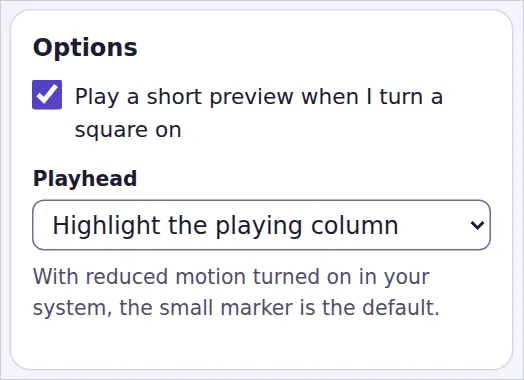
- Speel een korte preview af als ik een vakje aanzet (in Opties) speelt één noot af wanneer je een vakje aanzet. Schakel deze optie uit als je in stilte wilt bewerken.
- Met Afspeelkop (in Opties) kies je hoe de spelende stap wordt weergegeven: De spelende kolom markeren, Kleine markering boven het raster of Verborgen. Als je systeem om minder beweging vraagt, is de kleine markering de standaardinstelling.
Schermlezers lezen statusmeldingen in de statusbalk voor, zoals “Playing pattern A” (patroon A wordt afgespeeld) of “Pattern B selected” (patroon B geselecteerd). De bewegende afspeelkop zelf wordt niet voorgelezen, zodat de schermlezer nooit door de muziek heen praat.
Licht en donker
Tonegrid volgt het lichte of donkere thema dat je voor usefulweb.site hebt gekozen, of de instelling van je systeem.
Volgende: Tekstpatronen en de Pattern Builder API.
Klaar om het te proberen?