← Wszystkie samouczki · Tonegrid
Samouczek 8 z 15
Mikser, pogłos i analiza miksu
Średniozaawansowany 6 min
Rozmieść melodię i perkusję w panoramie, wyślij je do pogłosu pomieszczenia i zmierz wyrenderowany miks — poziomy każdego kanału, widmo i przebieg — zanim go wyeksportujesz.
Sekcja Mikser w panelu bocznym decyduje, gdzie znajduje się każda ścieżka i ile dostaje przestrzeni. Wszystko, co tu ustawisz, słychać od razu podczas odtwarzania i trafia do eksportu WAV. Eksport renderuje ten sam silnik audio, którego używa narzędzie Renderer wzorców Tonegrid.
1. Rozmieść ścieżki w panoramie
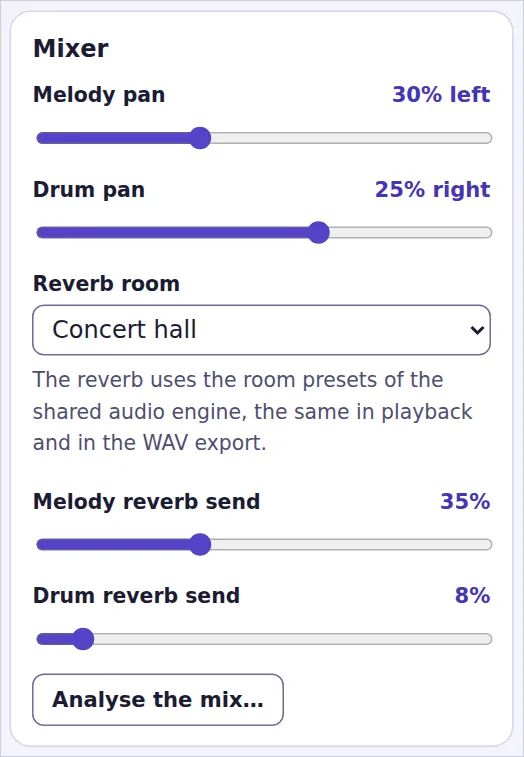
W sekcji Mikser przesuń suwaki Panorama melodii i Panorama perkusji. Wartość pokazuje Środek albo na przykład 30% w prawo lub 40% w lewo. Tonegrid stosuje prawo panoramy o stałej mocy. Dzięki temu ścieżka brzmi tak samo głośno w każdym miejscu, a ścieżka na środku jest tak głośna jak przed wprowadzeniem panoramy.
Na początek dobrze sprawdza się perkusja lekko przesunięta w jedną stronę (20–30%) i melodia na środku albo lekko w drugą stronę. Zmiany słychać od razu, gdy pętla gra.
2. Wybierz pomieszczenie i wyślij do niego ścieżki
W polu Pomieszczenie pogłosu masz opcję Bez pogłosu i siedem pomieszczeń ze wspólnego silnika audio: Mały pokój, Salon, Studio, Sala koncertowa, Katedra, Jaskinia i Otwarty las. Każde ma typowy czas pogłosu, od 0,3 s w studiu do 5 s w katedrze.
Samo pomieszczenie nic nie zmienia, dopóki nie podniesiesz suwaka Wysyłka pogłosu melodii albo Wysyłka pogłosu perkusji. Wysyłka określa, ile każdej ścieżki trafia do pomieszczenia:
- Pady i dzwonki brzmią szeroko przy wysyłce melodii na poziomie 25–40%.
- Wysyłkę perkusji trzymaj nisko (0–10%), żeby rytm pozostał zwarty.
- Długie pomieszczenia (Sala koncertowa, Katedra) szybko się wypełniają, więc lepiej zmniejsz wysyłkę, niż zmieniaj pomieszczenie.
Przy opcji Bez pogłosu suwaki wysyłek są wyłączone.
3. Zmierz miks
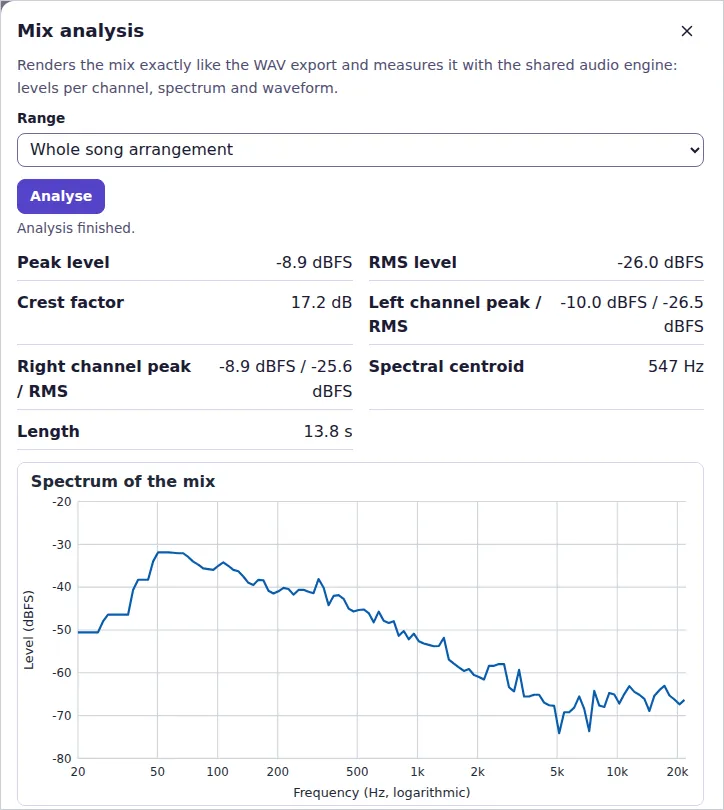
Kliknij Analizuj miks… na końcu sekcji Mikser albo wybierz Eksport → Analiza miksu (widmo i poziomy)…. Wybierz Zakres, czyli Bieżący wzorzec, jedna pełna pętla albo Cała aranżacja utworu, i kliknij Analizuj.
Tonegrid renderuje miks dokładnie tak jak przy eksporcie WAV i pokazuje:
- Poziom szczytowy i Poziom RMS całego miksu oraz Współczynnik szczytu.
- Szczyt / RMS lewego kanału i Szczyt / RMS prawego kanału, gdzie widać ścieżki przesunięte w panoramie.
- Centroid widmowy (pokazuje, gdzie skupia się energia) i Długość wyrenderowanego pliku.
- Wykres widma z zaznaczonymi najsilniejszymi prążkami, listę Najsilniejsze prążki widma i podgląd przebiegu.
Jeśli próbki osiągają pełną skalę, komunikat podaje, ile z nich zostanie przesterowanych w pliku WAV. Zmniejsz wtedy Objętość albo poziomy ścieżek w sekcji Dźwięk i ponownie przeanalizuj miks. Analiza zgłasza też cichy miks, czyli brak kwadratów albo obie ścieżki wyciszone.
4. Eksport
Otwórz Eksport → Plik audio (WAV, MP3, OGG …)… tak jak wcześniej. Plik WAV jest stereo, 44,1 kHz. Pętla wzorca łączy się bez przerwy, bo wybrzmienie długich nut i ogon pogłosu przechodzą na początek pętli. Utwór dostaje na końcu dodatkowy czas, żeby pogłos zdążył wybrzmieć.
Odtwarzanie na żywo korzysta z Web Audio twojej przeglądarki, a eksport z silnika Tonegrid. Oba używają tych samych brzmień, tego samego prawa panoramy i tego samego pogłosu. Mogą jednak zostać drobne różnice, na przykład w długości ogona pogłosu.
Wskazówka: renderowanie bez aplikacji
Wklej projekt albo link udostępniania do narzędzia Renderer wzorców Tonegrid (dostępne też przez JSON API i MCP), a dostaniesz ten sam plik WAV i ten sam raport poziomów. To przydaje się w skryptach i agentach AI.
Gotowy, by spróbować?