← Todos os tutoriais · Tonegrid
Tutorial 8 de 15
Mixer, reverb e análise da mixagem
Intermediário 6 min
Posicione a melodia e a bateria no panorama, envie-as para o reverb de uma sala e meça a mixagem renderizada (níveis por canal, espectro e forma de onda) antes de exportar.
A seção Mixer no painel lateral define onde cada faixa fica no panorama e quanto ambiente ela recebe. Tudo o que você ajustar aqui toca ao vivo e entra na exportação WAV. Essa exportação é renderizada pelo mesmo motor de áudio usado pela ferramenta Renderizador de padrões do Tonegrid.
1. Posicione as faixas no panorama
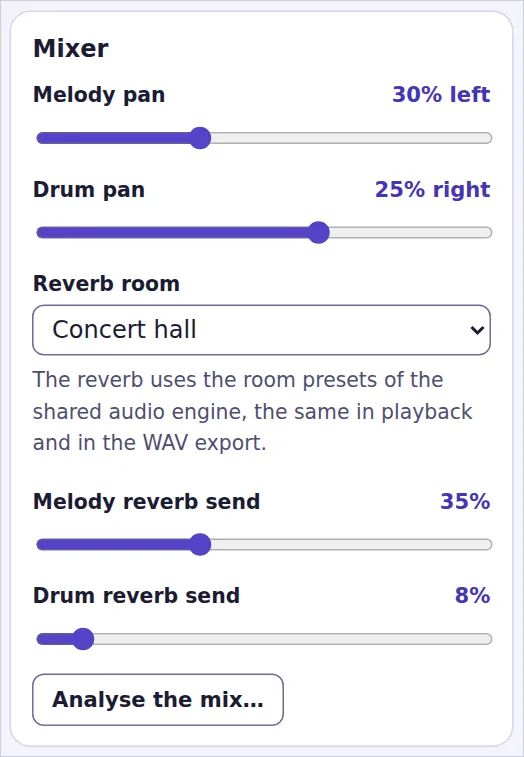
Em Mixer, ajuste Pan da melodia e Pan da bateria. O valor aparece como Centro ou, por exemplo, 30% à direita ou 40% à esquerda. O Tonegrid usa uma lei de pan de potência constante. Assim, a faixa mantém o mesmo volume em qualquer posição, e uma faixa centralizada soa tão alta quanto antes de existir o pan.
Um bom ponto de partida é deixar a bateria um pouco para um lado (20–30%) e a melodia no centro ou um pouco para o outro lado. Você ouve as mudanças na hora enquanto o loop toca.
2. Escolha uma sala e envie as faixas para ela
Sala do reverb oferece Sem reverberação e sete salas do motor de áudio compartilhado: Cômodo pequeno, Sala de estar, Estúdio, Sala de concertos, Catedral, Caverna e Floresta aberta. Cada uma tem um tempo de reverberação típico, de 0,3 s no estúdio até 5 s na catedral.
Escolher a sala não muda nada enquanto você não aumentar o Envio de reverb da melodia ou o Envio de reverb da bateria. O envio define quanto de cada faixa vai para a sala:
- Pads e sinos soam amplos com um envio da melodia de 25–40%.
- Mantenha o envio da bateria baixo (0–10%) para a batida continuar firme.
- Salas longas (Sala de concertos, Catedral) enchem rápido. Nelas, abaixe o envio em vez de trocar a sala.
Com Sem reverberação, os controles de envio ficam desativados.
3. Meça a mixagem
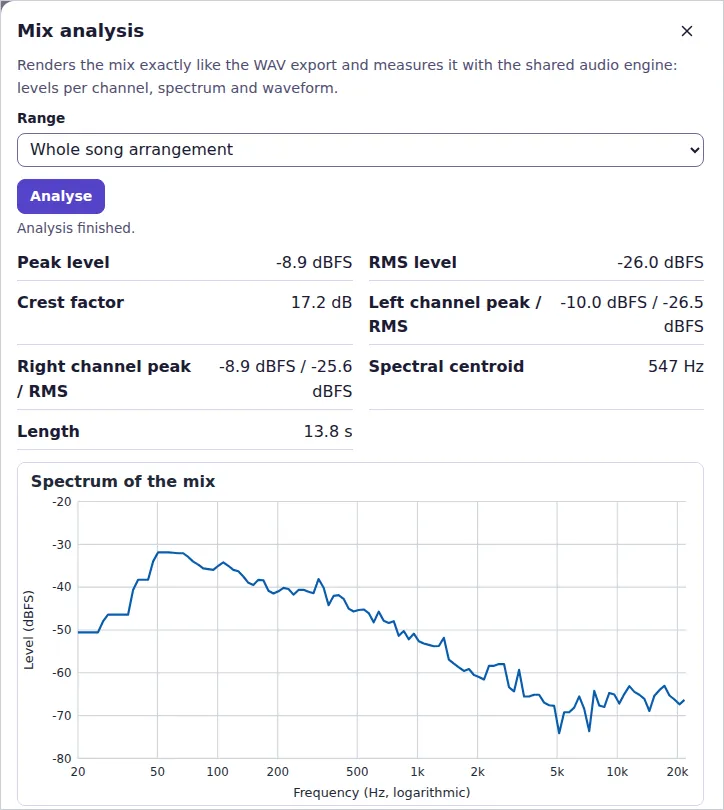
Clique em Analisar a mixagem… no fim da seção Mixer ou escolha Exportar → Análise da mixagem (espectro e níveis)…. Selecione o Intervalo, que pode ser Padrão atual, um loop completo ou Arranjo completo da música, e clique em Analisar.
O Tonegrid renderiza a mixagem exatamente como na exportação WAV e mostra:
- Nível de pico e Nível RMS da mixagem inteira, além do Fator de crista.
- Pico / RMS do canal esquerdo e Pico / RMS do canal direito, onde aparecem as faixas com pan.
- Centroide espectral (onde a energia se concentra) e a Duração do arquivo renderizado.
- Um gráfico de espectro com as linhas mais fortes marcadas, a lista de Linhas espectrais mais fortes e uma visão geral da forma de onda.
Se amostras atingirem o nível máximo, um aviso mostra quantas vão clipar no arquivo WAV. Nesse caso, abaixe o Volume ou os níveis das faixas na seção Som e analise de novo. Uma mixagem silenciosa (sem quadrados ou com as duas faixas mudas) também é informada.
4. Exporte
Abra Exportar → Arquivo de áudio (WAV, MP3, OGG …)… como antes. O WAV é estéreo, a 44,1 kHz. O loop de um padrão é contínuo: a ressonância das notas longas e a cauda do reverb continuam no início do loop, então ele se repete sem intervalo. Uma música ganha um tempo extra no final para o reverb sumir.
A reprodução ao vivo usa o Web Audio do seu navegador, e a exportação usa o motor do Tonegrid. Os dois usam as mesmas vozes, a mesma lei de pan e o mesmo reverb. Mesmo assim, pode haver pequenas diferenças, por exemplo na duração da cauda do reverb.
Dica: renderize sem o app
Cole um projeto ou link de compartilhamento na ferramenta Renderizador de padrões do Tonegrid (também disponível via API JSON e MCP) para obter o mesmo arquivo WAV e o mesmo relatório de níveis. Isso é útil para scripts e agentes de IA.
Pronto para experimentar?