第 8 篇,共 15 篇
调音台、混响与混音分析
中级 6 分钟
为旋律和鼓设置声像,将它们送入房间混响,并在导出前测量渲染后的混音:各声道电平、频谱和波形。
侧边栏中的调音台部分决定每条音轨在声场中的位置以及获得多少空间感。你在这里的所有设置都会实时播放,并写入 WAV 导出文件;导出文件由 Tonegrid 模式渲染器工具所用的同一音频引擎渲染。
1. 设置音轨声像
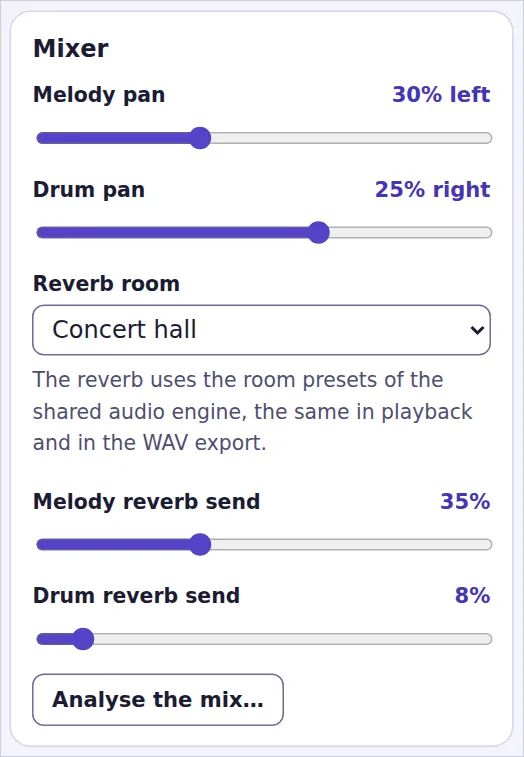
在调音台下,调整旋律声像和鼓声像。数值显示为居中,或者例如右 30%、左 40%。Tonegrid 采用等功率声像定律,因此无论你把音轨放在哪里,响度都保持不变;居中的音轨与没有声像功能时一样响。
一个不错的起点:鼓稍微偏向一侧(20–30%),旋律居中或稍微偏向另一侧。循环播放时,改动会立即听到。
2. 选择房间并将音轨送入其中
混响房间提供无混响以及共享音频引擎中的七种房间:小房间、客厅、录音室、音乐厅、大教堂、洞穴和开阔森林。每种房间都有典型的混响时间,从录音室的 0.3 s 到大教堂的 5 s 不等。
只选房间不会产生任何效果,必须调高旋律混响发送或鼓混响发送。发送量决定每条音轨有多少进入房间:
- 旋律发送设为 25–40% 时,铺底音色和钟声听起来更宽广。
- 鼓的发送量保持较低(0–10%),让节拍保持紧凑。
- 混响较长的房间(音乐厅、大教堂)很快就会变得浑浊:应降低发送量,而不是更换房间。
选择无混响时,发送滑块会被停用。
3. 测量混音
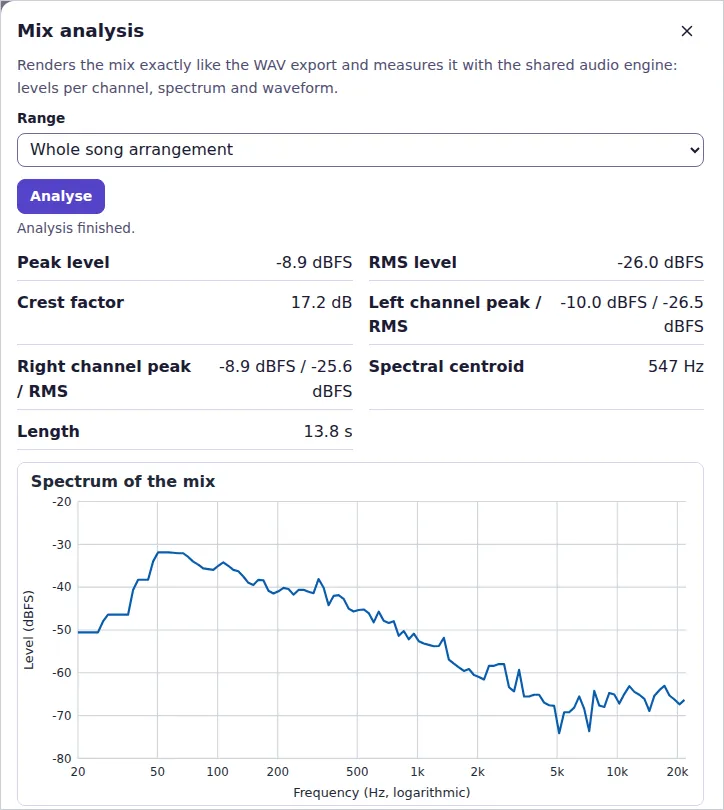
点击调音台部分末尾的分析混音…,或选择导出 → 混音分析(频谱和电平)…。选择范围:当前样式,完整循环一次或整首歌曲编排,然后点击分析。
Tonegrid 会按与 WAV 导出完全相同的方式渲染混音,并显示:
- 整个混音的峰值电平和有效值电平,以及峰值因数。
- 左声道峰值 / 有效值和右声道峰值 / 有效值:设置了声像的音轨会在这里体现出来。
- 频谱质心(能量集中的位置)以及渲染文件的长度。
- 标出最强谱线的频谱图、最强谱线列表,以及波形概览。
如果采样达到满刻度,会有提示告诉你 WAV 文件中将有多少采样削波。此时降低体积或声音部分中的音轨电平,然后重新分析。静音的混音(没有方格或两条音轨都已静音)也会被报告。
4. 导出
和之前一样,打开导出 → 音频文件(WAV、MP3、OGG …)…。WAV 为立体声,采样率 44.1 kHz。样式循环是无缝的:长音符的余音和混响尾音会延续到循环开头,因此重复播放时没有间隙。歌曲会在末尾额外留出时间,让混响逐渐消失。
实时播放使用浏览器的 Web Audio,导出则使用 Tonegrid 的引擎。两者使用相同的音色、声像定律和混响,但仍可能存在细微差别,例如混响尾音的长度。
提示:无需应用即可渲染
将项目或分享链接粘贴到 Tonegrid 模式渲染器工具中(也支持 JSON API 和 MCP),即可获得相同的 WAV 文件和相同的电平报告,适合脚本和 AI 智能体使用。
准备好试试了吗?