第 4 篇,共 15 篇
模式与歌曲编排
中级 8 分钟
最多可保存八个模式,复制并加以变化,再将它们连同重复次数串联成一首歌曲,并在“模式”和“歌曲”播放之间切换。
单一的循环听久了难免单调。Tonegrid 允许你在一个项目中保存最多八个模式(A 到 H),并将它们编排成一首歌曲。
模式 A 到 H
模式按钮位于旋律网格上方。高亮显示的字母就是你当前查看和编辑的模式;每个模式都有各自的旋律和鼓格子。所有模式共用相同的网格尺寸、调、音阶、速度和音色。
- 新建样式会添加一个空模式并选中它。
- 再制会将当前模式复制为一个新模式,这是制作变奏最快捷的方式。
- 删除样式会移除当前模式(Tonegrid 会先征求你的确认,歌曲中使用该模式的段落也会一并移除)。
- 按键 1 到 8 可选择模式 A 到 H。
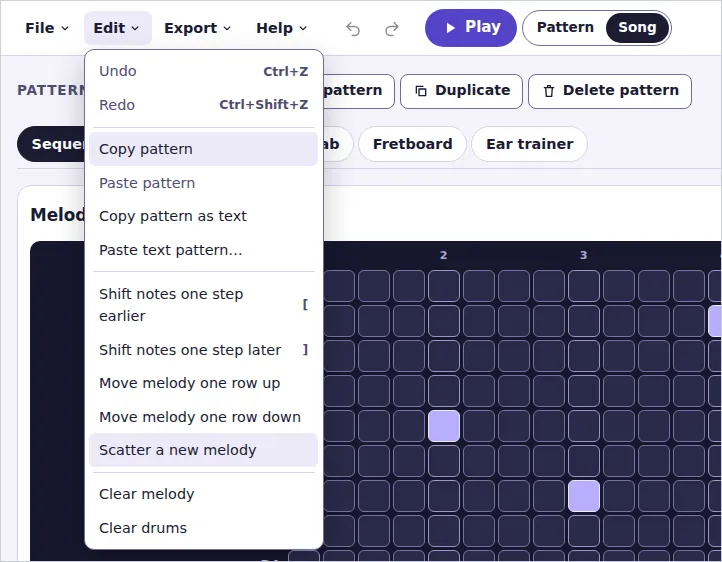
编辑菜单中还有更多针对当前模式的工具:
- 复制样式和粘贴样式可在模式之间复制格子(在同一标签页中的不同项目之间也可以)。
- 音符提前一步 / 推后一步(按键 [ 和 ])会在时间上整体轮转整个模式。
- 将旋律上移一行 / 下移一行会让旋律沿音阶上移或下移。
- 需要灵感时,随机生成新旋律会用随机音符填满旋律。
- 清除旋律和清除鼓会清空对应的网格。
制作主歌和副歌
- 打开文件 → 模板…,然后选择空白画布。
- 在模式 A 中写一段简单的旋律和节拍。
- 按下再制。模式 B 是一份副本;请修改旋律,让它的音更高,再加上一个拍手声。
编排歌曲
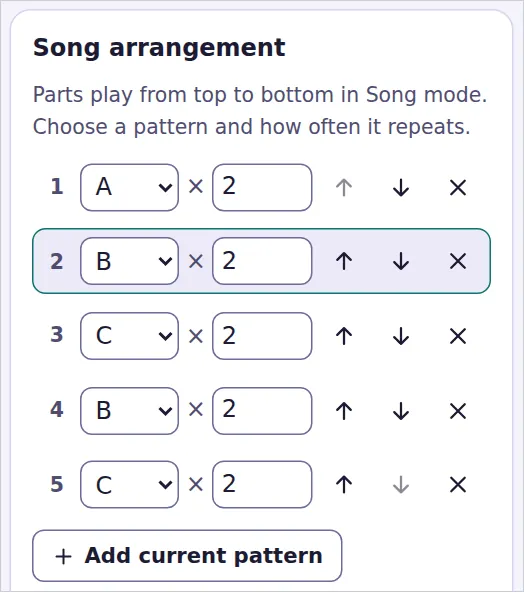
歌曲编排面板从上到下列出歌曲的各个段落。每个段落会将一个模式播放若干次。
- 选中模式 A,然后按下添加当前样式,段落 1 会将 A 播放一次。
- 将它的重复次数字段(× 后面)设为 2。
- 选中模式 B,按下添加当前样式,同样设为 2。
- 最后再添加一次 A。
使用箭头按钮可将段落上移或下移,使用 × 按钮可将其移除。在列表下方,Tonegrid 会显示整首歌曲共有多少步、持续多少秒。
一次重复的步数等于两个网格中较长那个的步数,因此当旋律为 12 步、鼓为 16 步时,一次重复就是 16 步;而且在每个段落开始时,两个网格都会从头开始。
模式或歌曲播放
播放旁边的两个按钮用于选择播放内容:
- 模式会循环播放你正在编辑的模式。
- 歌曲会从第一个段落播放到最后一个段落,然后从头再来。
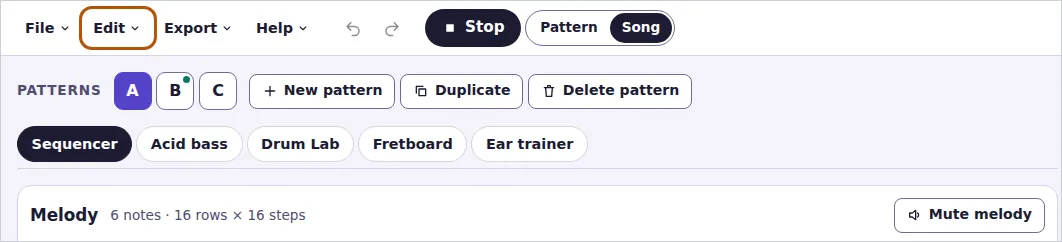
歌曲播放时,正在发声的模式会在其按钮上显示一个小圆点,其所在段落也会在列表中以轮廓标出。只要你正在查看的模式就是正在播放的模式,网格中就会显示播放头。
三段式歌曲模板是一个现成的示例,包含前奏、主歌和副歌。
准备好试试了吗?