第 1 篇,共 15 篇
五分钟完成你的第一段旋律
入门 5 分钟
在旋律网格中点亮方块,按下播放,了解 Tonegrid 中行、步和和弦的工作方式。
Tonegrid 能把一个方块网格变成音乐。每一列代表一个时间步,从左到右排列。每一行代表一个音符,最高音位于顶部,主音(根音)位于底部。当你按下播放时,播放头会逐列移动,当前列中每个点亮的方块都会发声。到达末尾后,它会重新开始,这就是你的循环。

从空白网格开始
- 打开文件菜单,选择模板…。
- 选择空白画布并按下打开。你将得到一个空的 16 × 16 旋律网格,下方还有四条鼓轨行。
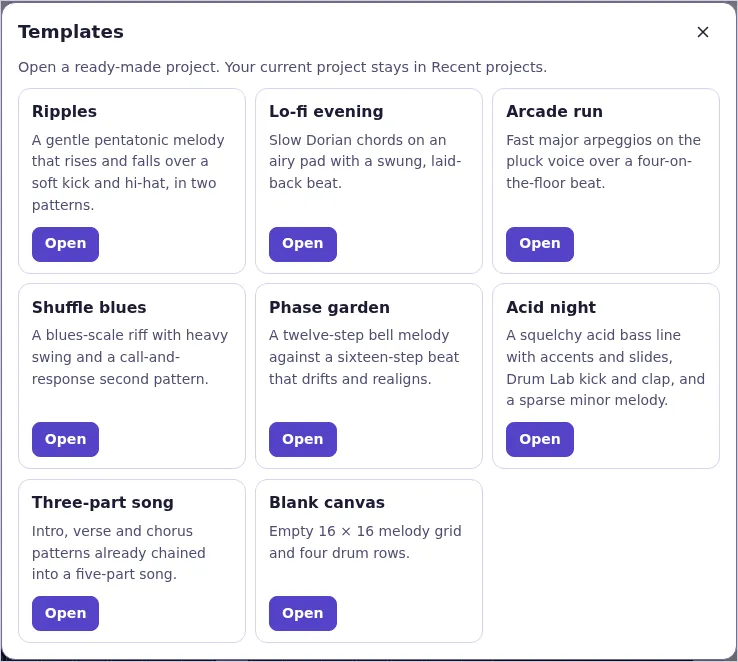
你之前的项目不会丢失:Tonegrid 会将每个项目保存在此浏览器中,你可以在文件 → 最近项目…下再次找到它。
点亮一些方块
单击方块即可将其打开;再次单击即可将其关闭。你也可以按住并拖过多个方块来绘制一条线。在触摸屏上,轻点方块即可。
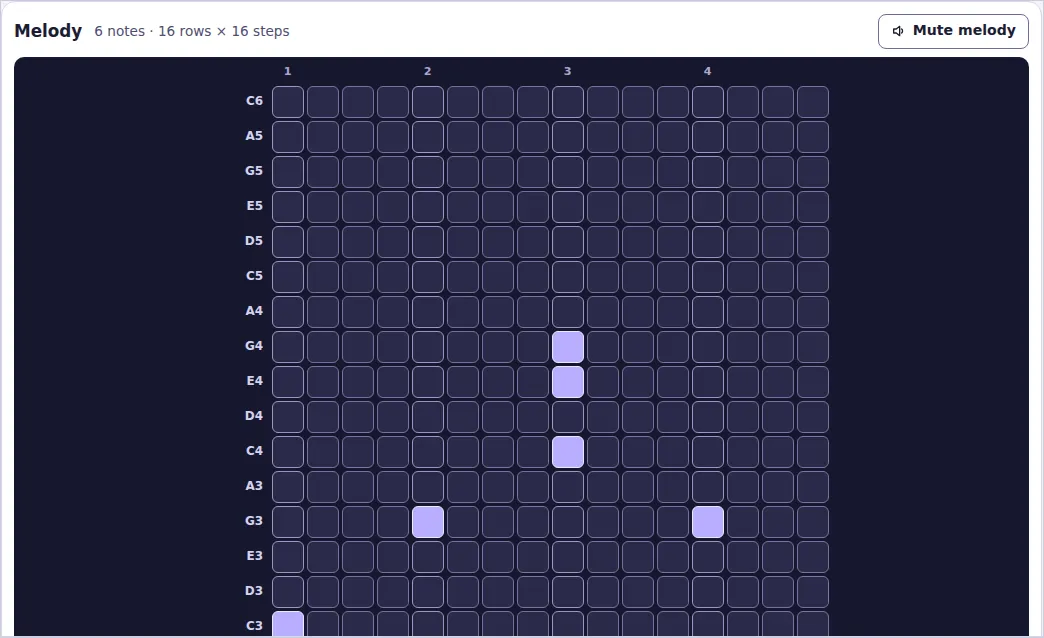
试试这个形状,四个先升后降的音符:
- 第 1 步:最底行(根音),
- 第 5 步:高三行,
- 第 9 步:高五行,
- 第 13 步:回到高三行。
左侧的标签显示每一行演奏的音符,例如在默认的大调五声音阶中,底部是 C3,往上五行是 C4。
在选项面板中打开点亮方块时播放简短预览后,你每放置一个音符都能听到它。除此之外,不会有任何声音自行播放。
按下播放
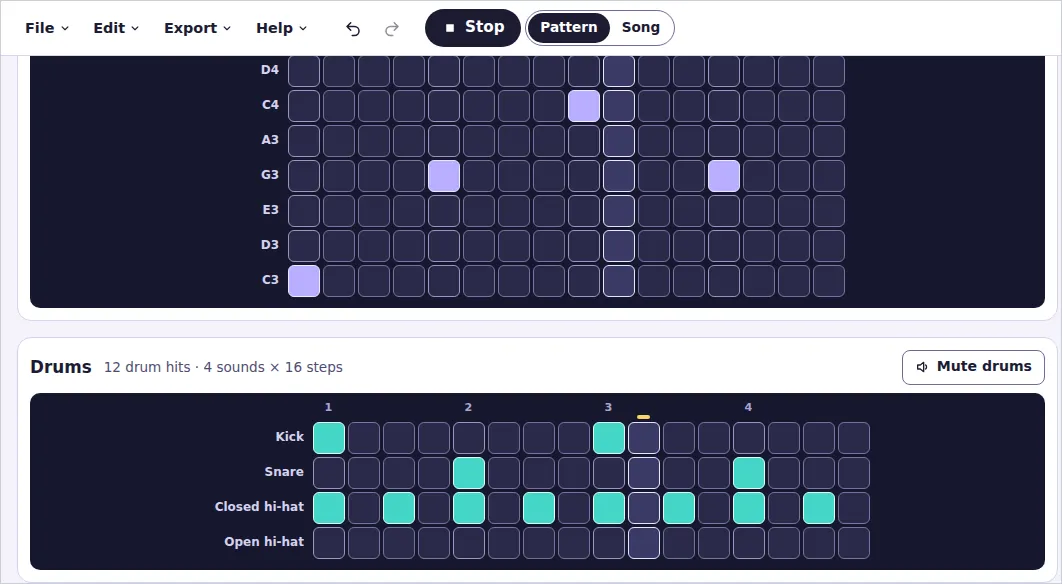
按下工具栏中的播放(或按场键)。播放头会高亮当前列,状态栏会显示正在播放的模式。播放期间你可以继续编辑,更改会在下一轮中听到。按下停止(或再次按场键)即可停止。
制作和弦
位于同一列的方块会同时发声。在一列中点亮两三个方块,你就得到了一个和弦。由于默认音阶是五声音阶,任何组合听起来都很悦耳,不会出现相邻音的冲突。
撤销、重做和名称
- 撤销和重做是工具栏中的箭头按钮,也可以使用 Ctrl+Z 和 Ctrl+Shift+Z。一次完整的拖动绘制算作一个撤销步骤。
- 在工具栏右侧的字段中输入名称,例如“Morning loop”。该名称将用于文件和最近项目列表。
底部的状态栏会以秒为单位显示循环长度,并在你的作品存储后显示已保存在此浏览器中。
后续步骤
- 在用鼓网格添加节拍中添加鼓点。
- 在调性、音阶、速度和音色中更改调性、音阶和音色。
准备好试试了吗?