Tutorial 2 von 15
Einen Beat mit dem Drum-Raster hinzufügen
Einsteiger 6 Min.
Programmiere Bassdrum, Snare und Hi-Hats im separaten Drum-Raster, gleiche den Mix ab und lass unterschiedliche Rasterlängen einen Polyrhythmus erzeugen.
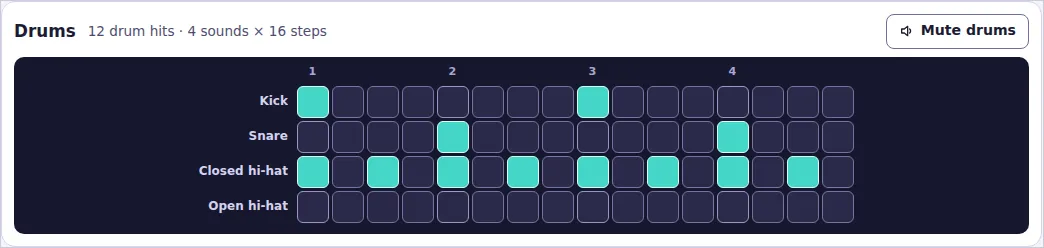
Unter dem Melodieraster befindet sich ein zweites, separates Raster für Drums. Seine Zeilen sind keine Noten, sondern synthetisierte Drum-Klänge, immer in dieser Reihenfolge: Bassdrum, Snare, Geschlossene Hi-Hat, Offene Hi-Hat, Klatschen, Tom, Rimshot und Shaker. Ein neues Projekt zeigt die ersten vier an; die übrigen kannst du unter Rastergröße hinzufügen.
Ein einfacher Rock-Beat
Bei 16 Schritten bilden jeweils vier Schritte einen Schlag (das Lineal über dem Raster nummeriert sie mit 1–4).
- Bassdrum auf den Schritten 1 und 9.
- Snare auf den Schritten 5 und 13.
- Geschlossene Hi-Hat auf jedem ungeraden Schritt: 1, 3, 5 … 15.
Drücke Abspielen: Die Drums laufen zusammen mit deiner Melodie in Schleife. Wenn du während der Wiedergabe auf ein Drum-Feld klickst, hörst du die Änderung beim nächsten Durchlauf.
Die beiden Raster abgleichen
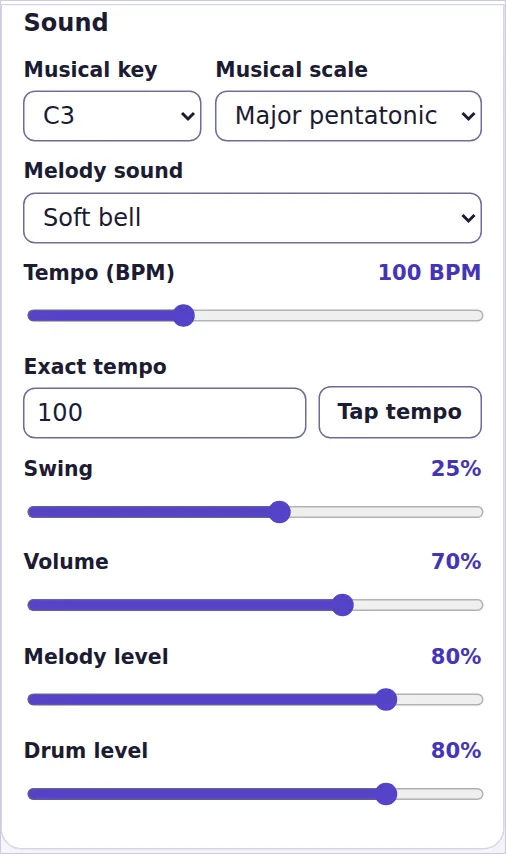
Im Bereich Klang:
- Lautstärke ist der Gesamtpegel für alles.
- Mit Melodie-Lautstärke und Drum-Lautstärke gleichst du die beiden Raster gegeneinander ab.
Jedes Raster hat außerdem eine Stummschalttaste in seiner Kopfzeile: Melodie stummschalten und Drums stummschalten. Ein stummgeschaltetes Raster bleibt bearbeitbar und wird auch beim WAV- und MIDI-Export ausgelassen. Das ist praktisch, wenn du nur den Beat exportieren möchtest.
Weitere Drum-Klänge
Öffne den Bereich Rastergröße, setze Drum-Klänge (1–8) auf 8 und drücke Rastergrößen übernehmen. Die Zeilen für Klatschen, Tom, Rimshot und Shaker erscheinen. Probiere ein Klatschen zusammen mit der Snare auf den Schritten 5 und 13 oder einen Shaker auf jedem Schritt für mehr Antrieb.
Unterschiedliche Längen: Polyrhythmen
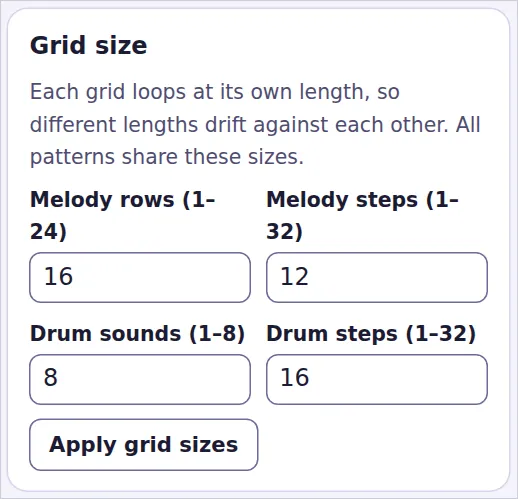
Melodie und Drums müssen nicht gleich lang sein. Setze unter Rastergröße die Melodieschritte (1–32) auf 12, belasse die Schlagzeugschritte (1–32) bei 16 und drücke dann Rastergrößen übernehmen.
Jetzt wiederholt sich die Melodie alle 12 Schritte, der Beat dagegen alle 16. Beide verschieben sich gegeneinander und treffen nach 48 Schritten wieder zusammen. Die Statusleiste zeigt diesen vollständigen Zyklus als Schleifenlänge an. Die Vorlage Phasengarten (Datei → Vorlagen…) ist auf diese Weise aufgebaut.
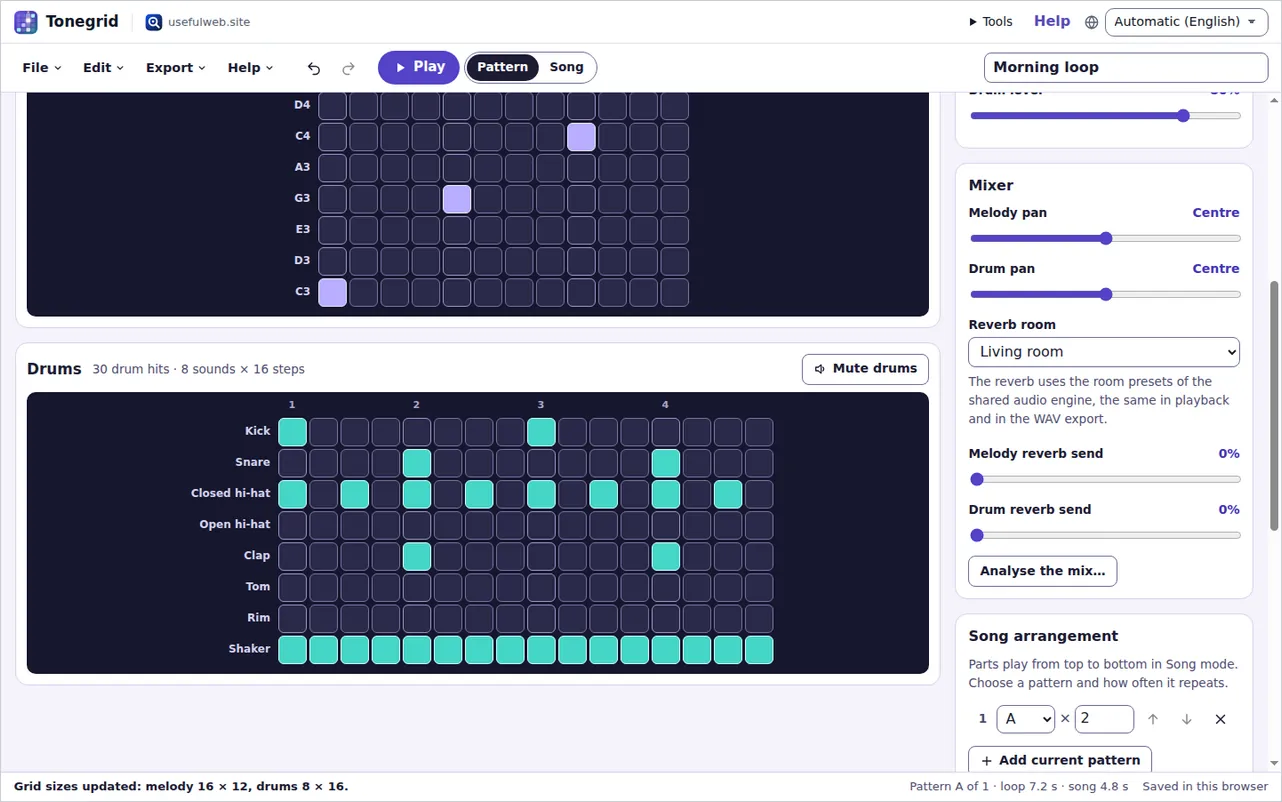
Wenn du ein Raster verkleinerst, werden Felder außerhalb der neuen Größe entfernt. Tonegrid fragt vorher nach, und mit Rückgängig stellst du alles wieder her.
Den Beat swingen lassen
Schiebe den Regler Swing auf etwa 25%. Jeder zweite Schritt wird dann leicht verzögert, wodurch aus einem geraden Beat ein Shuffle wird. Swing wirkt sich gleichermaßen auf Melodie und Drums aus und bleibt beim WAV- und MIDI-Export erhalten.
Weiter: Tonarten, Skalen, Tempo und Klänge.
Bereit zum Ausprobieren?