Tutorial 1 von 15
Deine erste Melodie in fünf Minuten
Einsteiger 5 Min.
Schalte Felder im Melodieraster ein, drücke auf Abspielen und erfahre, wie Zeilen, Schritte und Akkorde in Tonegrid funktionieren.
Tonegrid verwandelt ein Raster aus Feldern in Musik. Jede Spalte ist ein Zeitschritt, von links nach rechts. Jede Zeile ist ein Ton, wobei der höchste Ton oben und der Grundton unten liegt. Wenn du auf Abspielen drückst, wandert eine Abspielmarke über die Spalten, und jedes eingeschaltete Feld in der aktuellen Spalte erklingt. Am Ende angekommen, beginnt sie wieder von vorn – das ist deine Schleife.

Mit einem leeren Raster beginnen
- Öffne das Menü Datei und wähle Vorlagen….
- Wähle Leere Leinwand und drücke auf Öffnen. Du erhältst ein leeres Melodieraster mit 16 × 16 Feldern und darunter vier Schlagzeugzeilen.
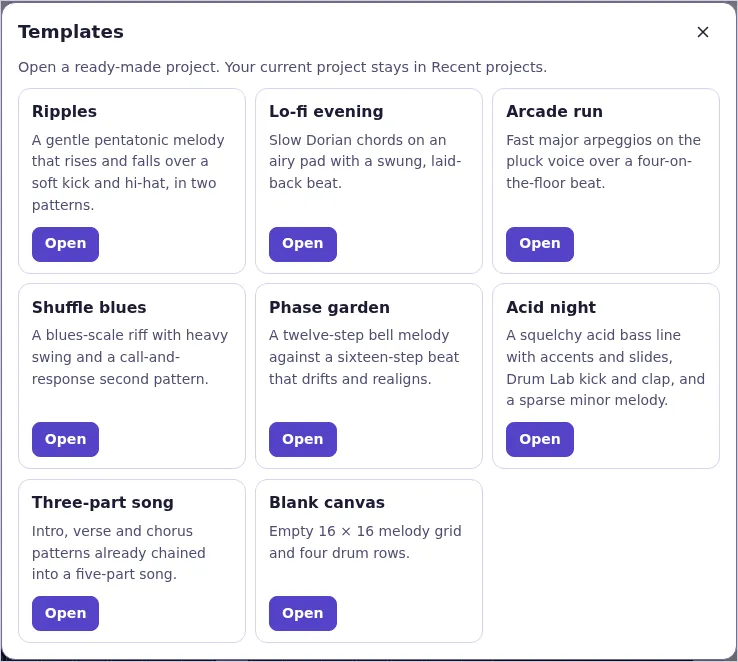
Dein vorheriges Projekt geht dabei nicht verloren: Tonegrid speichert jedes Projekt in diesem Browser, und du findest es unter Datei → Zuletzt verwendete Projekte… wieder.
Felder einschalten
Klicke auf ein Feld, um es einzuschalten; klicke erneut darauf, um es wieder auszuschalten. Du kannst auch die Maustaste gedrückt halten und über mehrere Felder ziehen, um eine Linie zu zeichnen. Auf einem Touchscreen tippst du auf ein Feld.
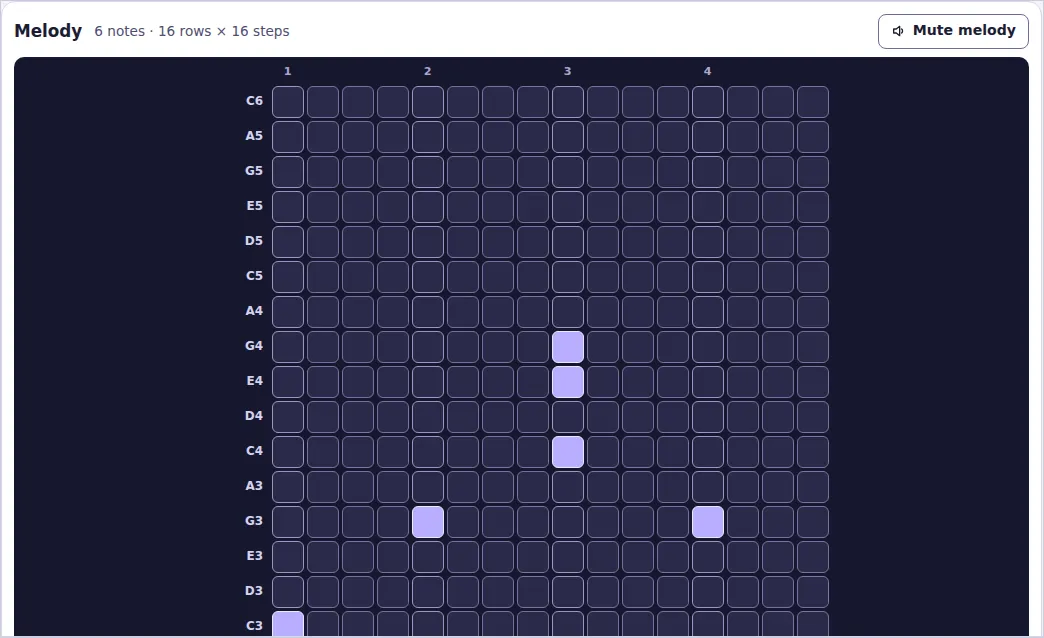
Probiere diese Form aus – vier Töne, die auf- und wieder absteigen:
- Schritt 1: die unterste Zeile (der Grundton),
- Schritt 5: drei Zeilen höher,
- Schritt 9: fünf Zeilen höher,
- Schritt 13: zurück auf drei Zeilen höher.
Die Beschriftungen links zeigen, welchen Ton jede Zeile spielt, in der standardmäßigen Dur-Pentatonik zum Beispiel C3 ganz unten und C4 fünf Zeilen darüber.
Wenn im Bereich Optionen die Einstellung Kurze Vorschau abspielen, wenn ich ein Feld einschalte aktiviert ist, hörst du jeden Ton, sobald du ihn setzt. Ansonsten wird nie etwas von selbst abgespielt.
Auf Abspielen drücken
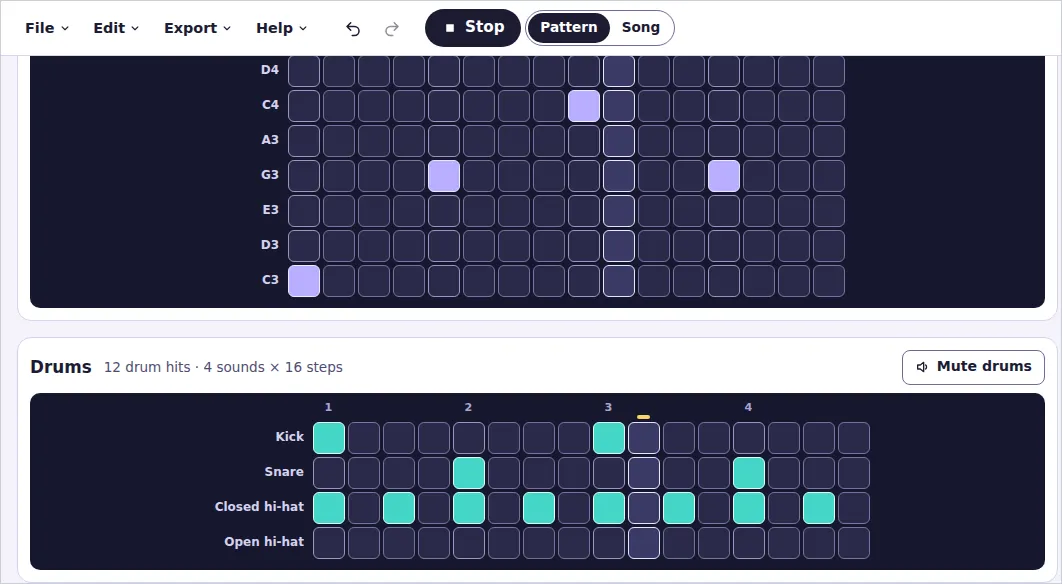
Drücke in der Werkzeugleiste auf Abspielen (oder die Taste S). Die Abspielmarke hebt die aktuelle Spalte hervor, und die Statusleiste zeigt an, welches Pattern gerade läuft. Du kannst während der Wiedergabe weiter bearbeiten – Änderungen sind beim nächsten Durchlauf zu hören. Drücke auf Stopp (oder erneut S), um die Wiedergabe zu beenden.
Einen Akkord bilden
Felder in derselben Spalte erklingen gleichzeitig. Schalte zwei oder drei Felder in einer Spalte ein, und du hast einen Akkord. Da die Standardtonleiter pentatonisch ist, klingt jede Kombination angenehm – es gibt keine sich reibenden Nachbartöne.
Rückgängig, Wiederholen und Namen
- Rückgängig und Wiederholen sind die Pfeilschaltflächen in der Werkzeugleiste; alternativ verwendest du Strg+Z und Strg+Umschalt+Z. Ein vollständiger Ziehvorgang zählt als ein einziger Rückgängig-Schritt.
- Gib in das Feld rechts in der Werkzeugleiste einen Namen ein, zum Beispiel „Morning loop“. Der Name wird für Dateien und für die Liste der zuletzt verwendeten Projekte verwendet.
Die Statusleiste unten zeigt die Länge der Schleife in Sekunden an und meldet In diesem Browser gespeichert, sobald deine Arbeit gespeichert ist.
Nächste Schritte
- Füge Schlagzeug hinzu: Einen Beat mit dem Schlagzeugraster hinzufügen.
- Ändere Tonart, Tonleiter und Klang: Tonarten, Tonleitern, Tempo und Klänge.
Bereit zum Ausprobieren?