Tutorial 12 von 15
Trainiere dein Gehör und deine Stimme
Einsteiger 8 Min.
Erkenne Intervalle und Akkordtypen nach Gehör, singe einen Zielton mit Live-Rückmeldung zur Tonhöhe über dein Mikrofon nach und analysiere die Töne einer Aufnahme.
Der Tab Gehörtrainer besteht aus drei Teilen: einem Quiz zu Intervallen und Akkordtypen, einer Nachsing-Übung, die deiner Stimme zuhört, und einer Tonhöhenanalyse für Audiodateien.

Benenne, was du hörst
- Klicke unter den Muster-Schaltflächen auf den Ansichts-Tab Gehörtrainer.
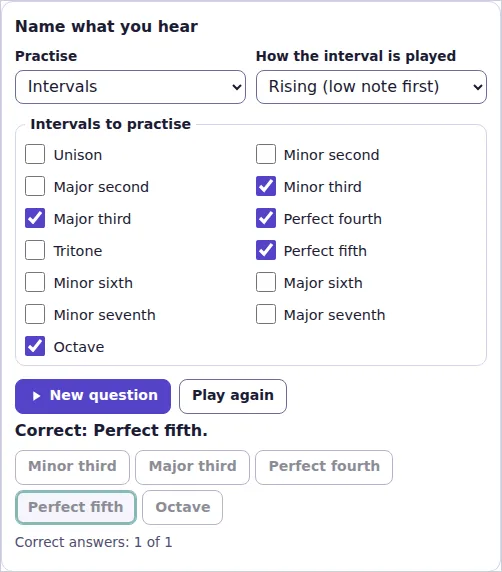
- Wähle unter Üben entweder Intervalle oder Akkordtypen.
- Hake die Intervalle oder Akkordtypen an, die du üben möchtest. Beginne mit einigen, die sehr unterschiedlich klingen, zum Beispiel Große Terz, Reine Quinte und Oktave, und nimm weitere hinzu, sobald du besser wirst.
- Bei Intervallen kannst du unter Wie das Intervall gespielt wird zwischen Aufsteigend (tiefer Ton zuerst), Absteigend (hoher Ton zuerst) und Zusammen (harmonisch) wählen.
- Drücke Neue Frage. Hör zu und drücke dann die Schaltfläche mit deiner Antwort.
Tonegrid zeigt dir, ob du richtig lagst und wie die Lösung lautet. Mit Erneut abspielen hörst du die Frage noch einmal. Der Punktestand gilt nur für diesen Besuch; nichts wird gespeichert.
Die Fragen verwenden zufällige Grundtöne zwischen C3 und C5. So lernst du den Klang des Intervalls und nicht nur ein bestimmtes Tonpaar.
Nachsingen
Diese Übung verwendet dein Mikrofon. Es wird erst eingeschaltet, wenn du Mikrofon starten drückst, und schaltet sich aus, sobald du Mikrofon stoppen drückst, zu einem anderen Tab wechselst oder die Seite verlässt. Der Klang wird mehrmals pro Sekunde analysiert, um seine Tonhöhe zu bestimmen. Dabei wird nichts aufgenommen oder gespeichert.
- Wähle einen Stimmumfang: Tiefe Stimme (E2 – G3), Mittelstimme (C3 – E4) oder Hohe Stimme (A3 – D5).
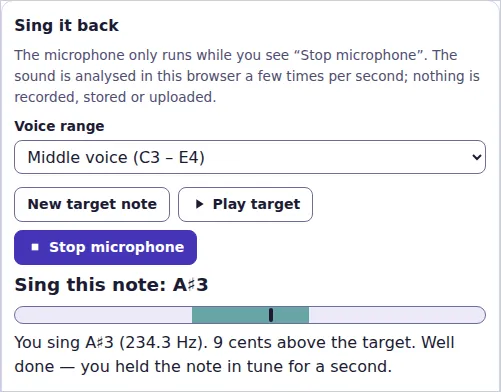
- Drücke Neuer Zielton. Tonegrid spielt den Ton und zeigt seinen Namen an, zum Beispiel „Sing this note: G3“ (Singe diesen Ton: G3).
- Drücke Mikrofon starten und erlaube den Zugriff auf das Mikrofon, wenn dein Browser danach fragt.
- Singe den Ton. Der Text zeigt an, welchen Ton du singst und wie viele Cent du über oder unter dem Zielton liegst (100 Cent entsprechen einem Halbton). Die Anzeige schlägt nach rechts aus, wenn du zu hoch singst, und nach links, wenn du zu tief singst. Der mittlere Bereich (±25 Cent) gilt als sauber intoniert.
- Halte den Ton eine Sekunde lang sauber, dann erscheint „Well done“ (Gut gemacht).
Verwende Kopfhörer, wenn der Zielton aus deinen Lautsprechern die Tonhöhenerkennung durcheinanderbringt. Falls dein Browser das Mikrofon blockiert hat, erlaube es in den Website-Einstellungen des Browsers für diese Seite und drücke erneut Mikrofon starten.
Bildschirmleseprogramme sagen die Tonhöhe höchstens alle zwei Sekunden an, damit sich die Sprachausgabe nicht überschlägt.
Aufnahme analysieren
- Wähle unter Aufnahme analysieren über Audiodatei eine Datei aus (WAV, MP3, Ogg, FLAC und andere Formate, die dein Browser dekodieren kann).
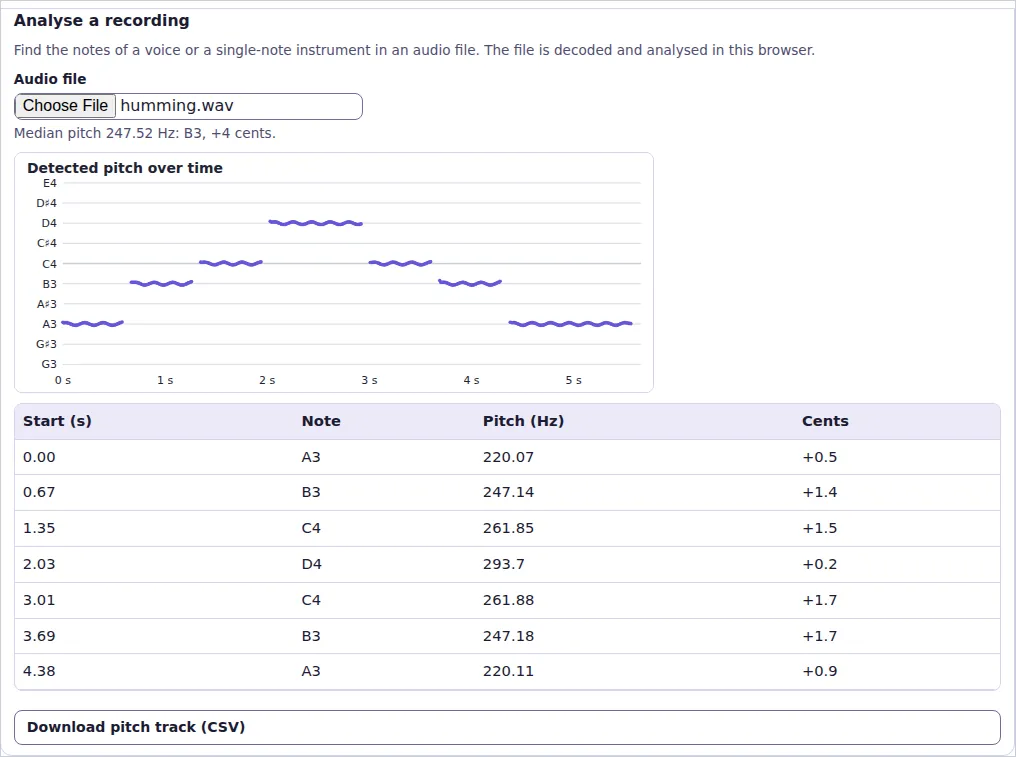
- Tonegrid zeigt die mittlere Tonhöhe (Median) mit dem nächstgelegenen Ton und der Abweichung in Cent, ein Diagramm des Tonhöhenverlaufs über die Zeit und eine Tabelle der Töne, die mindestens 60 ms lang gehalten wurden.
- Tonhöhenverlauf herunterladen (CSV) speichert die Tonhöhe im Abstand von 10 ms für eine Tabellenkalkulation.
Analysiert werden die ersten 30 Sekunden. Verwende Aufnahmen einer einzelnen Stimme oder eines einstimmigen Instruments; Akkorde und Schlagzeug haben keine eindeutige Tonhöhe.
Die Analyse verwendet das YIN-Verfahren zur Tonhöhenerkennung (de Cheveigné und Kawahara, 2002), also denselben Code wie das Werkzeug Pitch Detector auf usefulweb.site. Andere usefulweb-Apps können über die App Bridge ebenfalls Audio hierher senden.
Bereit zum Ausprobieren?