Tutorial 13 von 15
Üben mit Metronom, Tempotrainer und Klick-Tracks
Einsteiger 9 Min.
Nutze das Metronom von Tonegrid in jeder Taktart, steigere dein Tempo mit dem Tempotrainer, prüfe dein inneres Timing mit Lückenklicks und lade Klick-Tracks für ganze Songs herunter.
Die Ansicht Praxis ist das Übungsset von Tonegrid. Im Bereich Metronom hältst du in jeder Taktart den Takt. Der Bereich Song-Map und Klick-Track macht aus einer Liste von Songteilen einen Klick-Track, den du abspielen oder herunterladen kannst. Du öffnest die Ansicht über den Tab Praxis, mit Alt+6 oder über den Link /app#tab=practice.
Metronom starten
- Klicke auf den Ansichts-Tab Praxis unter den Pattern-Schaltflächen.
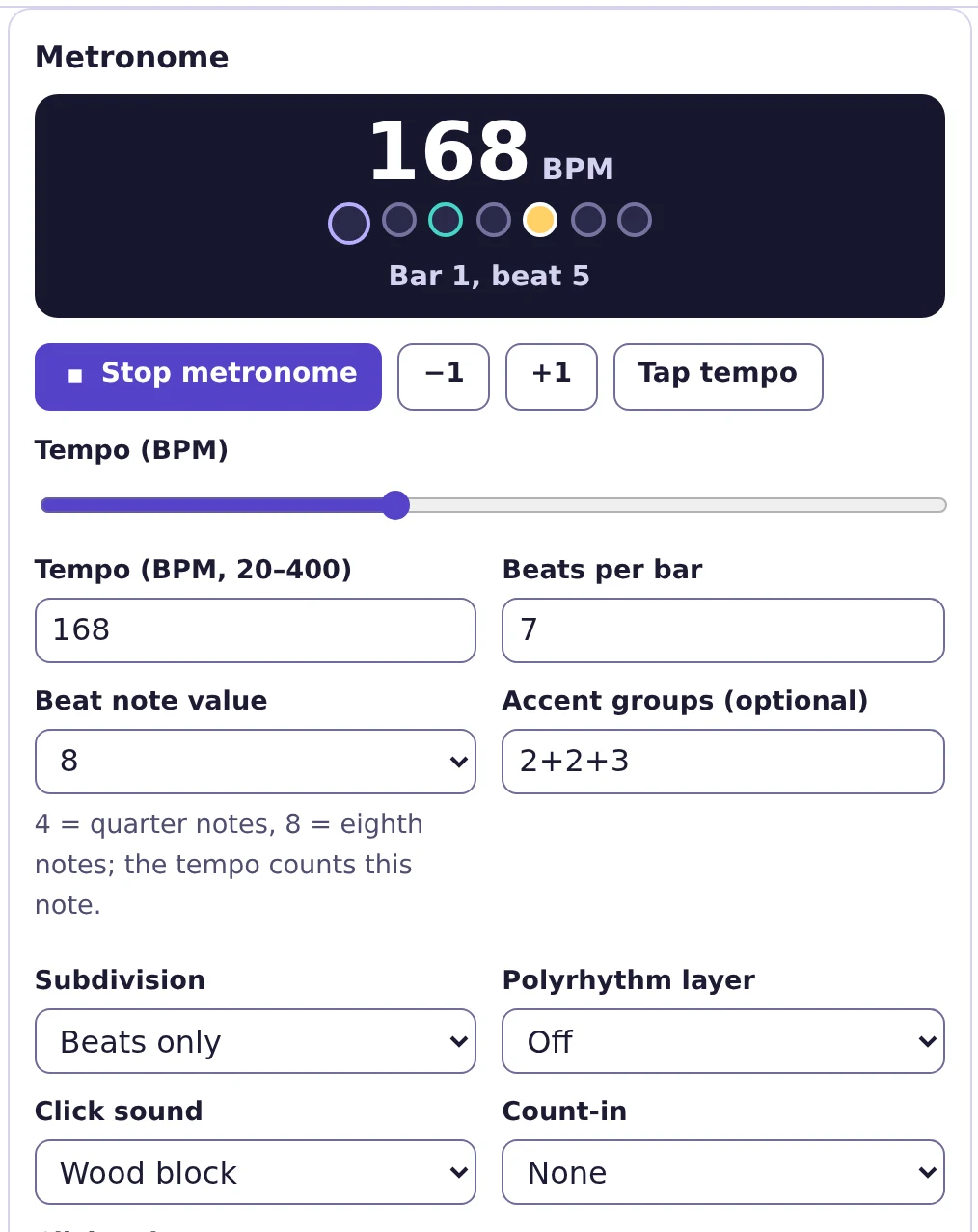
- Stell das Tempo mit dem Schieberegler Tempo (BPM) ein, mit dem Feld Tempo (BPM, 20–400) oder mit den Schaltflächen −1 und +1. Du kannst auch im Takt der Musik auf Tempo tippen drücken (mindestens zweimal).
- Drück auf Metronom starten. Die dunkle Anzeige zeigt das Tempo, einen Punkt pro Schlag und deine aktuelle Position, zum Beispiel „Takt 3, Schlag 2“. Mit Metronom stoppen beendest du es.
Erst wenn du die Schaltfläche drückst, ist etwas zu hören. Die Klicks werden im Voraus auf der Audiouhr deines Browsers geplant. Deshalb bleiben sie gleichmäßig, auch wenn die Seite gerade viel zu tun hat. Nur das Aufleuchten der Punkte läuft über normale Seiten-Timer.
Du kannst jede Einstellung ändern, während das Metronom läuft. Der nächste Takt übernimmt dann die neuen Werte.
Taktart, Akzente und Unterteilungen
- Schläge pro Takt und Notenwert des Schlags legen die Taktart fest. Das Tempo zählt den Notenwert des Schlags: 7/8 bei 168 heißt also 168 Achtelnoten pro Minute.
- Akzentgruppen (optional) teilt den Takt auf, zum Beispiel
2+2+3im 7/8-Takt oder3+3+2im 4/4-Takt, in Achteln gezählt. Der erste Schlag des Takts bekommt den stärksten Klick und der erste Schlag jeder Gruppe einen sanfteren Akzent. Auch die Punkte zeigen die Gruppen an. - Unterteilung fügt zwischen den Schlägen leise Klicks ein: Achtel, Triolen oder Sechzehntel.
- Polyrhythmus-Ebene fügt einen zweiten, tieferen Klick hinzu, der den ganzen Takt gleichmäßig aufteilt. Mit 2 Schlägen pro Takt und 3 Klicks pro Takt hörst du drei gegen zwei, mit 4 Schlägen und 3 Klicks vier gegen drei.
- Klickgeräusch bietet einen Holzblock, einen elektronischen Piepton oder einen weichen Ton. Einzähler spielt vor dem Start des Trainers ein bis vier einfache Takte.
- Nur visuell (ohne Ton): Der Schlag leuchtet lautlos auf ist praktisch in einem ruhigen Raum und für gehörlose und schwerhörige Musikerinnen und Musiker.
Tempo steigern mit dem Tempotrainer
Die Feldgruppe Tempotrainer ändert das Tempo für dich:
- Stell im Metronom das Starttempo ein.
- Gib bei Ändern um (BPM, 0 = aus) ein, um wie viel schneller jede Stufe sein soll, zum Beispiel 4.
- Wähle bei Alle … Takte, wie lange jedes Tempo dauert, und bei Bis (BPM) das Zieltempo.
- Drück auf Metronom starten. Alle paar Takte steigt das Tempo, bis das Ziel erreicht ist. Screenreader sagen dabei „Tempo jetzt 104 BPM“ an.
Dieselbe Feldgruppe enthält zwei Übungen für dein inneres Timing:
- Lückenklick spielt eine bestimmte Anzahl Takte mit Klicks, schaltet dann eine bestimmte Anzahl Takte stumm und wiederholt das. Zähl in den stummen Takten weiter. Wenn die Klicks zurückkommen, hörst du, ob du zu schnell oder zu langsam geworden bist. In stummen Takten laufen die Schlagpunkte mit gestricheltem Rand weiter.
- Zufällig stumm (% der Takte) schaltet zufällig Takte stumm. Der erste Takt klickt immer.
Der Hinweis unter den Feldern fasst zusammen, was gerade aktiv ist.
Klick-Tracks für ganze Songs
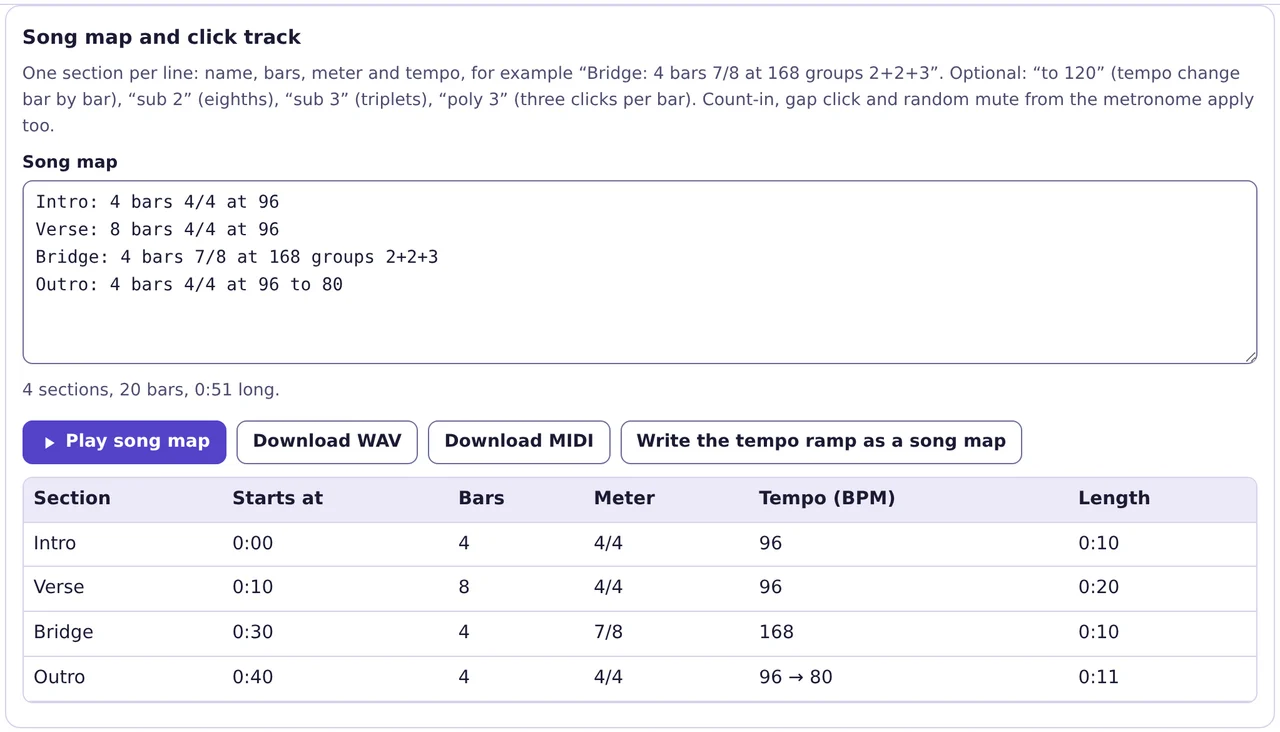
Im Bereich Song-Map und Klick-Track steht ein Songteil pro Zeile:
Intro: 4 bars 4/4 at 96
Verse: 8 bars 4/4 at 96
Bridge: 4 bars 7/8 at 168 groups 2+2+3
Outro: 4 bars 4/4 at 96 to 80
Jede Zeile enthält einen optionalen Namen mit Doppelpunkt, die Anzahl der Takte, die Taktart und „at“ mit dem Tempo. Mit „to 80“ wird das Tempo von Takt zu Takt in gleichen Schritten langsamer (oder schneller). „groups“ legt Akzente fest, „sub 2“, „sub 3“ oder „sub 4“ fügt Unterteilungen hinzu und „poly 3“ eine Polyrhythmus-Ebene.
Sobald du das Feld verlässt, prüft Tonegrid die Map. Es zeigt dann eine Tabelle mit Startzeit, Takten, Taktart, Tempo und Länge jedes Songteils an oder eine Meldung mit der Zeile, die du korrigieren musst.
- Song-Map abspielen spielt die Map mit dem Metronomklang und dem Einzähler ab. Die Anzeige zeigt Name des Songteils, Takt und Schlag.
- WAV herunterladen speichert einen 16-Bit-Mono-Klick-Track, in dem jeder Klick genau auf seinem Sample beginnt. MIDI herunterladen speichert dieselben Klicks mit Tempo- und Taktartwechseln für deine DAW.
- Temporampe als Song-Map schreiben macht aus den Einstellungen des Tempotrainers Song-Map-Zeilen, eine pro Tempostufe. So kannst du die ganze Rampe herunterladen.
Lückenklick und Zufällig stumm aus dem Metronom gelten auch für die Song-Map. Downloads können bis zu 8 Minuten lang sein.
Die Tool-Seiten Click Track Maker und Tempo Ramp Planner nutzen dieselbe Engine. Dieselbe Song-Map ergibt dort eine byte-identische WAV-Datei, was für Skripte und KI-Agenten praktisch ist. Wie du die gerade geübte Zeit festhältst, erfährst du unter Stimmen, Bordunklänge spielen und ein Übungstagebuch führen.
Bereit zum Ausprobieren?