Tutorial 8 von 15
Mixer, Hall und Mix-Analyse
Fortgeschritten 6 Min.
Verteile Melodie und Schlagzeug im Panorama, schicke sie in einen Raumhall und miss den gerenderten Mix (Pegel pro Kanal, Spektrum und Wellenform), bevor du exportierst.
Im Bereich Mixer der Seitenleiste legst du fest, wo jede Spur im Stereobild sitzt und wie viel Raum sie bekommt. Alles, was du hier einstellst, hörst du sofort beim Abspielen, und es landet auch im WAV-Export. Diesen rendert dieselbe Audio-Engine, die auch das Tool Tonegrid-Muster-Renderer verwendet.
1. Spuren im Panorama verteilen
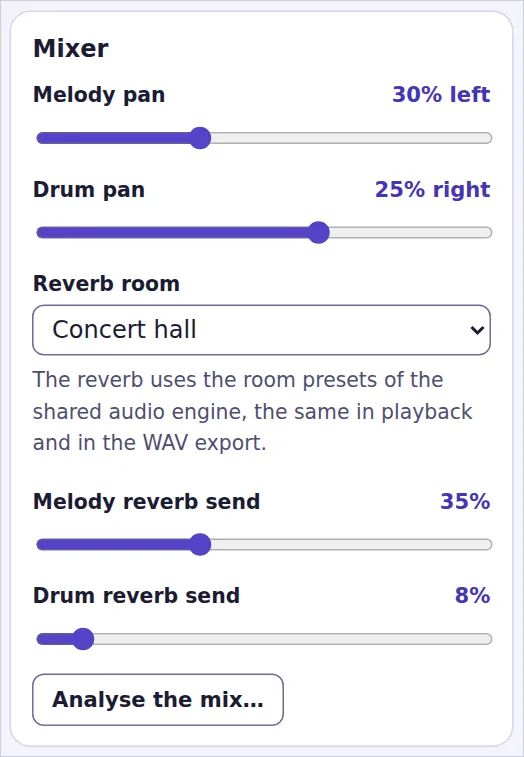
Verschiebe unter Mixer die Regler Melodie-Panorama und Schlagzeug-Panorama. Als Wert steht dort Mitte oder zum Beispiel 30 % rechts bzw. 40 % links. Tonegrid verwendet ein Panoramagesetz mit konstanter Leistung. Eine Spur ist dadurch überall gleich laut, egal wo du sie platzierst. Eine mittig platzierte Spur klingt genauso laut wie vor der Einführung des Panoramas.
Ein guter Ausgangspunkt: Setz das Schlagzeug leicht zur Seite (20–30 %) und die Melodie in die Mitte oder leicht zur anderen Seite. Während die Schleife läuft, hörst du jede Änderung sofort.
2. Raum wählen und Spuren hineinschicken
Unter Hallraum findest du Kein Hall und sieben Räume aus der gemeinsamen Audio-Engine: Kleiner Raum, Wohnzimmer, Studio, Konzertsaal, Kathedrale, Höhle und Lichter Wald. Jeder Raum hat eine typische Nachhallzeit, von 0,3 s im Studio bis 5 s in der Kathedrale.
Der Raum allein bewirkt noch nichts. Erst wenn du Melodie-Hall-Send oder Schlagzeug-Hall-Send aufdrehst, ist der Hall zu hören. Der Send bestimmt, wie viel von jeder Spur in den Raum geht:
- Flächen und Glocken klingen mit einem Melodie-Send von 25–40 % schön weit.
- Halte den Schlagzeug-Send niedrig (0–10 %), damit der Beat knackig bleibt.
- Lange Räume (Konzertsaal, Kathedrale) füllen sich schnell. Senke dann lieber den Send, statt einen anderen Raum zu wählen.
Bei Kein Hall sind die Send-Regler deaktiviert.
3. Mix messen
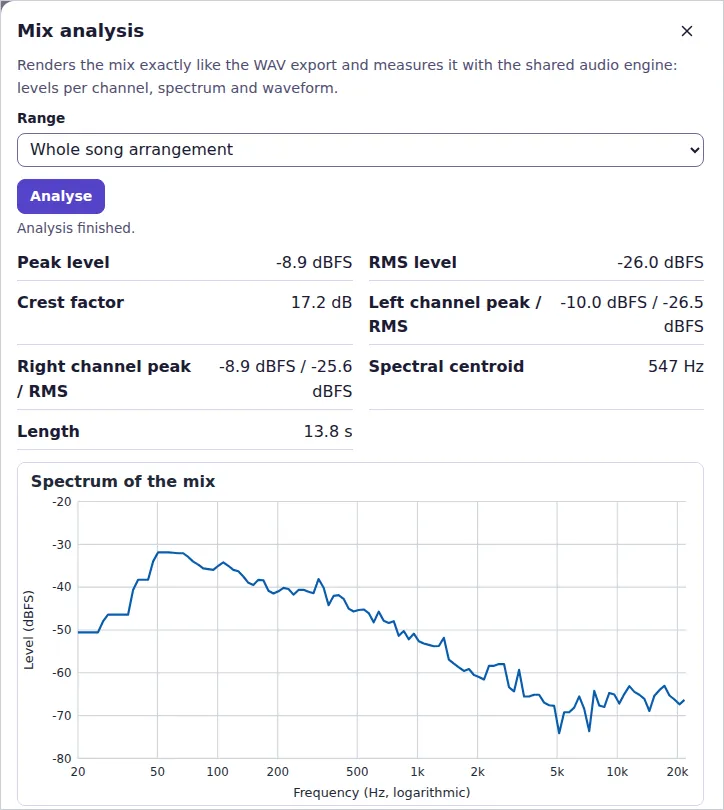
Klicke am Ende des Mixer-Bereichs auf Mix analysieren … oder wähle Exportieren → Mix-Analyse (Spektrum und Pegel) …. Wähle unter Bereich entweder Aktuelles Muster, ein voller Durchlauf oder Gesamtes Song-Arrangement und klicke auf Analysieren.
Tonegrid rendert den Mix genau wie beim WAV-Export und zeigt Folgendes an:
- Spitzenpegel und Effektivwert-Pegel des gesamten Mixes sowie den Crest-Faktor.
- Linker Kanal Spitze / Effektivwert und Rechter Kanal Spitze / Effektivwert. Hier siehst du, wie sich das Panorama der Spuren auswirkt.
- Spektraler Schwerpunkt (wo die Energie liegt) und die Länge der gerenderten Datei.
- Ein Spektrumdiagramm, in dem die stärksten Linien markiert sind, die Liste Stärkste Spektrallinien und eine Übersicht der Wellenform.
Erreichen Samples die Vollaussteuerung, erscheint ein Hinweis, wie viele davon in der WAV-Datei übersteuern. Senke dann die Lautstärke oder die Spurpegel im Bereich Klang und starte die Analyse erneut. Auch ein stummer Mix wird gemeldet, zum Beispiel wenn keine Felder gesetzt oder beide Spuren stummgeschaltet sind.
4. Exportieren
Öffne wie gewohnt Exportieren → Audiodatei (WAV, MP3, OGG …)…. Die WAV-Datei ist in Stereo mit 44,1 kHz. Eine Musterschleife ist nahtlos: Das Ausklingen langer Noten und die Hallfahne laufen am Anfang der Schleife weiter, sodass sie ohne Lücke wiederholt wird. Bei einem Song wird am Ende zusätzliche Zeit angehängt, damit der Hall ausklingen kann.
Die Live-Wiedergabe nutzt das Web Audio deines Browsers, der Export dagegen die Engine von Tonegrid. Beide verwenden dieselben Stimmen, dasselbe Panoramagesetz und denselben Hall. Kleine Unterschiede können trotzdem bleiben, etwa bei der Länge der Hallfahne.
Tipp: Rendern ohne die App
Füge ein Projekt oder einen Teilen-Link in das Tool Tonegrid-Muster-Renderer ein (auch per JSON-API und MCP). So bekommst du dieselbe WAV-Datei und denselben Pegelbericht. Das ist praktisch für Skripte und KI-Agenten.
Bereit zum Ausprobieren?