Tutorial 7 von 15
Textmuster und die API des Muster-Baukastens
Experte 8 Min.
Kopiere ein Muster als Text aus x und Punkten, füge Text wieder in Tonegrid ein und erstelle Projekte und MIDI-Dateien über die JSON-API oder MCP.
Jedes Tonegrid-Pattern lässt sich als einfacher Text schreiben. So kannst du Muster bequem in Notizen aufbewahren, in einem Chat verschicken und mit Skripten oder KI-Agenten erzeugen.
Die Notation
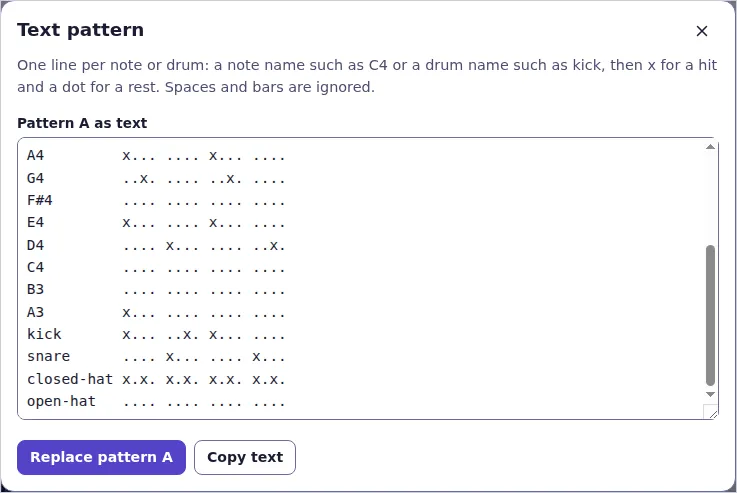
Jede Note und jede Trommel steht in einer eigenen Zeile. Eine Zeile beginnt mit einem Notennamen (C4, D#4, Eb4) oder einem Drum-Namen (kick, snare, closed-hat, open-hat, clap, tom, rim, shaker). Danach folgt x für einen Schlag und . für eine Pause:
G4         .... ..x. .... ..x.
E4         .... x... .... x...
E3         x... .... x... ....
kick       x... .... x... ....
closed-hat ..x. ..x. ..x. ..x.
Leerzeichen und | werden ignoriert. Damit kannst du die Schritte in Vierergruppen gliedern. Zeilen, die mit # beginnen, sind Kommentare. Kurznamen funktionieren ebenfalls: hat ist die geschlossene Hi-Hat, bd die Kick und sd die Snare.
Kopieren und Einfügen in der App
- Bearbeiten → Muster als Text kopieren legt das aktuelle Muster in die Zwischenablage. Dabei entsteht für jede Reihe mit Schlägen eine Zeile.
- Bearbeiten → Textmuster einfügen… öffnet einen Dialog, in dem das aktuelle Muster Reihe für Reihe ausgeschrieben ist. Ändere es oder füge deinen eigenen Text ein und klicke dann auf Muster A ersetzen (bzw. B, C …).
Die Noten müssen zur aktuellen Tonart, zur Tonleiter und zur Anzahl der Reihen passen. Trifft das auf eine Note nicht zu, nennt der Dialog die betreffende Zeile und den Notenbereich, den das Raster spielen kann. Zeilen, die kürzer als das Raster sind, werden mit Pausen aufgefüllt. Längere Zeilen werden abgelehnt. Die Änderung lässt sich in einem Schritt rückgängig machen.
Projekte mit der API erstellen
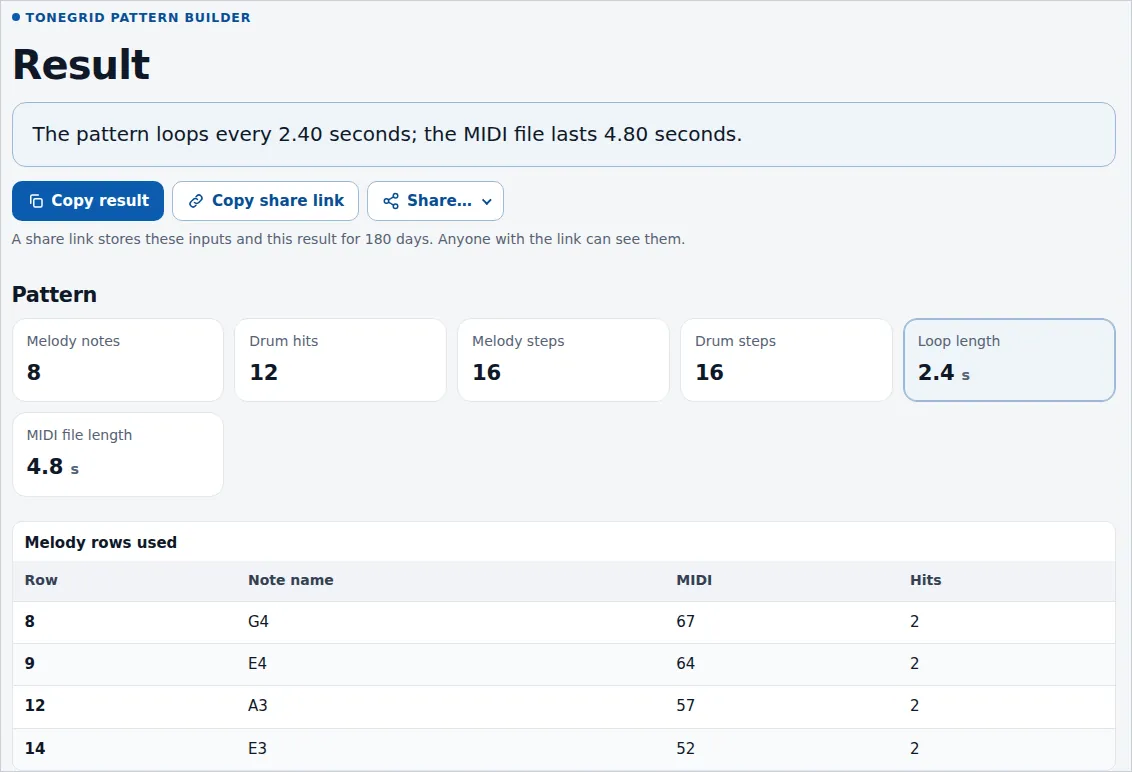
Das Tool Tonegrid-Muster-Baukasten nimmt denselben Text entgegen, dazu Tonart, Tonleiter, Reihen, Klang, Tempo, Swing und Wiederholungen. Es liefert ein geprüftes Projekt, eine MIDI-Datei und einen Link In Tonegrid öffnen. Du kannst das Tool auf seiner Seite oder aus deinem Code heraus verwenden:
POST /api/v1/tools/tonegrid-pattern-builder/calculate
{ "name": "Curl test", "pattern": "C4 x... x...\nkick x.x. x.x.", "bpm": 120 }
Diese Anfrage liefert zwei Melodienoten und vier Kick-Schläge auf 8 Schritten. Die Schleife dauert 1.00 Sekunde, die MIDI-Datei mit den standardmäßigen zwei Wiederholungen 2.00 Sekunden. result.midiFile.path ist der MIDI-Download und result.openInApp der Link.
Auf dem Tonegrid-Host stehen dieselben Tools auch über MCP (/mcp) bereit, und zwar als tonegrid_pattern_builder und tonegrid_scale_planner. Dazu kommen die drei Audio-Tools, die der Exportdialog verwendet. Das Projektformat ist unter /project.schema.json dokumentiert, und jedes gültige Projekt lässt sich mit /app#project=<base64url JSON> öffnen.
Tonleiterplanung
Der Tonegrid-Tonleiter- und Sequenzplaner beantwortet die umgekehrte Frage: Welche Note und welche Frequenz liegt auf welcher Reihe, und wann beginnt jedes Feld? Gib Tonart, Tonleiter, Tempo, Swing und Paare aus step,row an. Der Planer listet dann die Tonhöhen und Startzeiten auf. So kannst du ein Muster prüfen, bevor du es schreibst, oder nachvollziehen, wie Swing die Offbeats verschiebt.
Gut zu wissen
- Ein Textmuster beschreibt genau ein Muster. Mehrere Muster ordnest du in der App im Bereich Song-Arrangement an.
- Agenten sollten Tonart und Tonleiter im Blick behalten: In C-Dur-Pentatonik gibt es weder F noch H.
- Alle Tool-Aufrufe unterliegen den üblichen Ratenbegrenzungen der Website. Erhältst du eine Antwort mit dem Status 429, warte kurz und versuche es erneut.
Bereit zum Ausprobieren?