Tutorial 6 von 15
Tonegrid mit der Tastatur bedienen
Einsteiger 5 Min.
Bewege dich mit den Pfeiltasten durch die Raster, schalte Felder mit der Leertaste ein und aus, nutze Tastenkürzel oder deaktiviere sie, und passe die Abspielposition für reduzierte Bewegung und Bildschirmleseprogramme an.
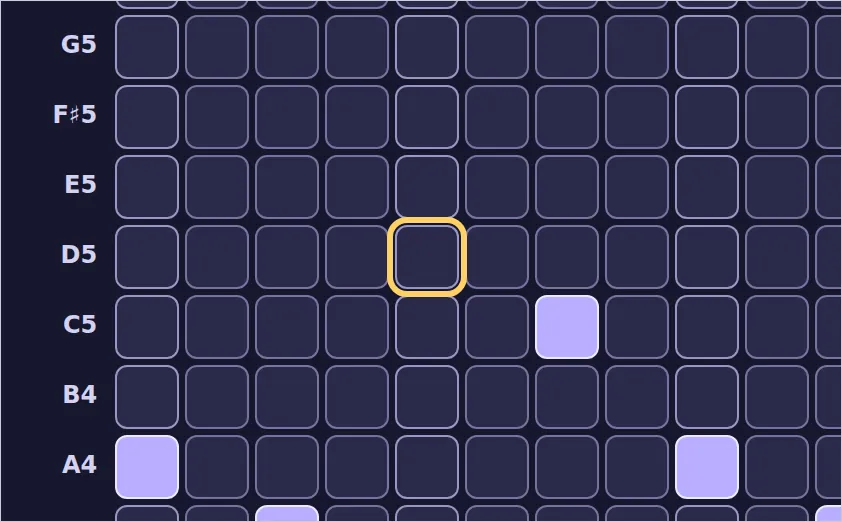
Tonegrid lässt sich vollständig ohne Maus und auch mit einem Bildschirmleseprogramm bedienen. Jedes Feld ist eine echte Schaltfläche, die nach ihrer Note und ihrem Schritt benannt ist, zum Beispiel „E4, step 5“ (E4, Schritt 5). Ist das Feld eingeschaltet, wird es als gedrückt angesagt.
Navigieren
Drücke Tab, um zwischen der Symbolleiste, den Pattern-Schaltflächen, den beiden Rastern und den Bereichen zu wechseln. Jedes Raster ist ein einzelner Tab-Stopp. Innerhalb eines Rasters gilt:
| Tasten | Was passiert |
|---|---|
| Pfeiltasten | ein Feld weiter |
| Pos1 / Ende | erster oder letzter Schritt der Zeile |
| Bild auf / Bild ab | oberste oder unterste Zeile |
| Leertaste oder Eingabetaste | Feld ein- oder ausschalten |
Wenn du mit Tab wieder in ein Raster wechselst, landest du auf dem Feld, auf dem du es verlassen hast.
Tastenkürzel
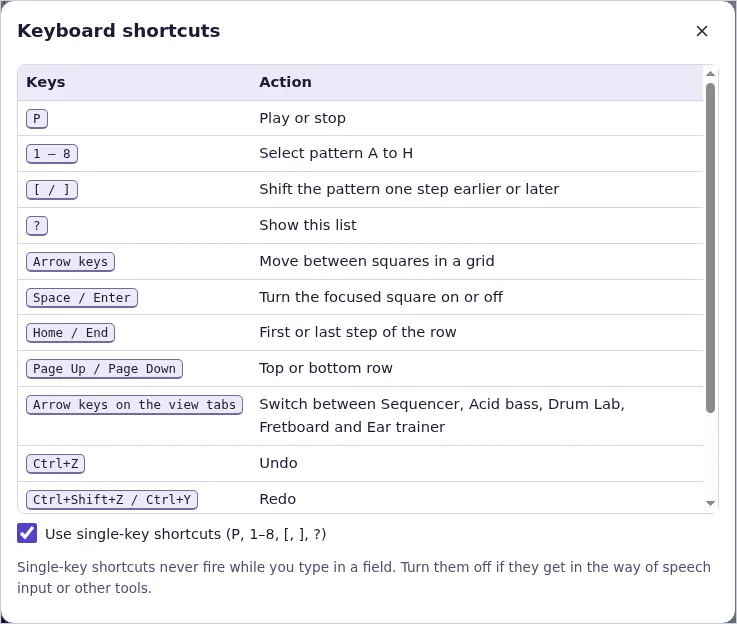
| Tasten | Aktion |
|---|---|
| P | Abspielen oder stoppen |
| 1 – 8 | Pattern A bis H auswählen |
| [ und ] | Pattern um einen Schritt nach vorne oder nach hinten verschieben |
| ? | Liste der Tastenkürzel anzeigen |
| Strg+Z, Strg+Umschalt+Z | Rückgängig, Wiederholen |
| Strg+S, Strg+O | Projektdateien speichern und öffnen |
| Esc | Menü oder Dialog schließen |
Die Menüs in der Symbolleiste (Datei, Bearbeiten, Exportieren, Hilfe) öffnest du mit der Eingabetaste, der Leertaste oder dem Pfeil nach unten. Mit den Pfeiltasten bewegst du dich im Menü, Pos1 und Ende springen zum ersten bzw. letzten Eintrag, und mit Esc kehrst du zur Menüschaltfläche zurück.
Einzeltasten-Kürzel deaktivieren
Einzeltasten-Kürzel wie S können die Spracheingabe oder andere Hilfstechnologien stören. Öffne Hilfe → Tastenkürzel und deaktiviere Einzeltasten-Kürzel verwenden (P, 1–8, [, ], ?). Die Einstellung wird in diesem Browser gespeichert. Während du in ein Feld tippst, werden Tastenkürzel nie ausgelöst.
Ton und Bewegung
- Tonegrid spielt nie von selbst Ton ab: weder beim Öffnen der Seite noch beim Öffnen einer Vorlage oder eines Links. Die Wiedergabe startet nur mit Abspielen.
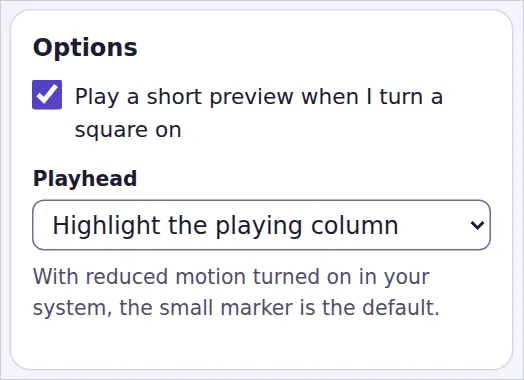
- Kurze Vorschau abspielen, wenn ich ein Feld einschalte (unter Optionen) spielt eine Note, sobald du ein Feld einschaltest. Deaktiviere die Option, wenn du lautlos bearbeiten möchtest.
- Abspielposition (unter Optionen) legt fest, wie der gerade gespielte Schritt angezeigt wird: Spielende Spalte hervorheben, Kleine Markierung über dem Raster oder Ausgeblendet. Wenn dein System reduzierte Bewegung anfordert, ist die kleine Markierung voreingestellt.
Bildschirmleseprogramme geben Statusmeldungen in der Statusleiste wieder, etwa „Playing pattern A“ (Pattern A wird abgespielt) oder „Pattern B selected“ (Pattern B ausgewählt). Die wandernde Abspielposition selbst wird nicht angesagt, damit die Sprachausgabe nie die Musik übertönt.
Hell und dunkel
Tonegrid übernimmt das helle oder dunkle Design, das du für usefulweb.site gewählt hast, oder die Einstellung deines Systems.
Bereit zum Ausprobieren?