튜토리얼 12 / 15
귀와 목소리 훈련하기
초급 8분
음정과 코드 종류를 귀로 듣고 맞히고, 마이크로 실시간 피치 피드백을 받으며 목표 음을 따라 부르고, 녹음에 담긴 음을 분석해요.
청음 트레이너 탭은 세 부분으로 되어 있어요. 음정과 코드 종류를 맞히는 퀴즈, 목소리를 듣고 판단하는 따라 부르기 연습, 그리고 오디오 파일의 피치 분석이에요.
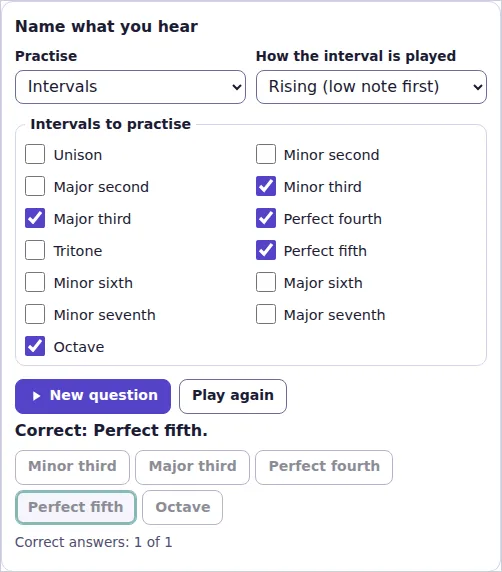
들리는 소리 맞히기
- 패턴 버튼 아래에 있는 청음 트레이너 보기 탭을 클릭해요.
- 연습에서 음정 또는 코드 종류를 골라요.
- 연습하고 싶은 음정이나 코드 종류에 체크해요. 처음에는 장3도, 완전 5도, 옥타브처럼 소리가 확연히 다른 몇 가지로 시작하고, 실력이 늘면 하나씩 추가해요.
- 음정의 경우 음정 연주 방식을 상행 (낮은 음 먼저), 하행(높은 음 먼저), 동시에 (화성적) 중에서 고를 수 있어요.
- 새 문제를 눌러요. 소리를 듣고 정답 버튼을 눌러요.
Tonegrid가 맞았는지와 정답이 무엇이었는지 알려 줘요. 다시 재생을 누르면 문제를 다시 들을 수 있어요. 점수는 이번 방문 동안만 집계되고, 아무것도 저장되지 않아요.
문제는 C3와 C5 사이의 무작위 근음을 사용하기 때문에, 특정한 두 음이 아니라 음정 자체의 소리를 익히게 돼요.
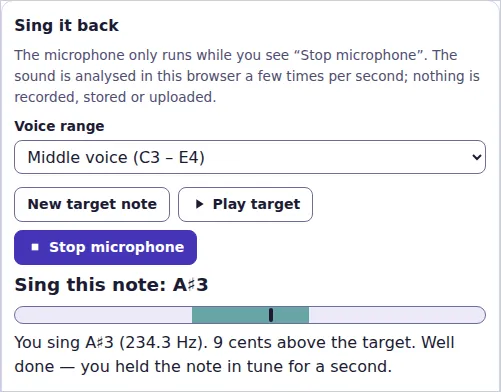
따라 부르기
이 연습은 마이크를 사용해요. 마이크 켜기를 눌러야만 시작되고, 마이크 끄기를 누르거나 다른 탭으로 전환하거나 페이지를 떠나면 멈춰요. 소리는 피치를 찾기 위해 1초에 몇 번씩 분석될 뿐이며, 녹음되거나 저장되는 것은 없어요.
- 음역을 골라요: 낮은 음역(E2 – G3), 중간 음역 (C3 – E4) 또는 높은 음역(A3 – D5).
- 새 목표 음을 눌러요. Tonegrid가 음을 재생하고 그 이름을 보여 줘요. 예를 들면 "Sing this note: G3"(이 음을 불러 보세요: G3)처럼요.
- 마이크 켜기를 누르고, 브라우저가 물어보면 마이크 사용을 허용해요.
- 음을 불러요. 텍스트에 지금 부르는 음과 목표 음보다 몇 센트 높거나 낮은지가 표시돼요(100센트가 반음 하나예요). 음이 높으면 미터가 오른쪽으로, 낮으면 왼쪽으로 움직이고, 가운데 구간(±25센트)은 음정이 맞는 것으로 쳐요.
- 음정을 맞춘 채로 1초 동안 유지하면 "Well done"(잘했어요)이 표시돼요.
스피커에서 나오는 목표 음 때문에 피치 감지가 헷갈린다면 헤드폰을 사용해요. 브라우저가 마이크를 차단했다면 브라우저의 사이트 설정에서 이 사이트의 마이크를 허용한 뒤 마이크 켜기를 다시 눌러요.
스크린 리더는 피치를 최대 2초에 한 번만 읽어 줘서 음성이 서로 겹치지 않아요.
녹음 분석
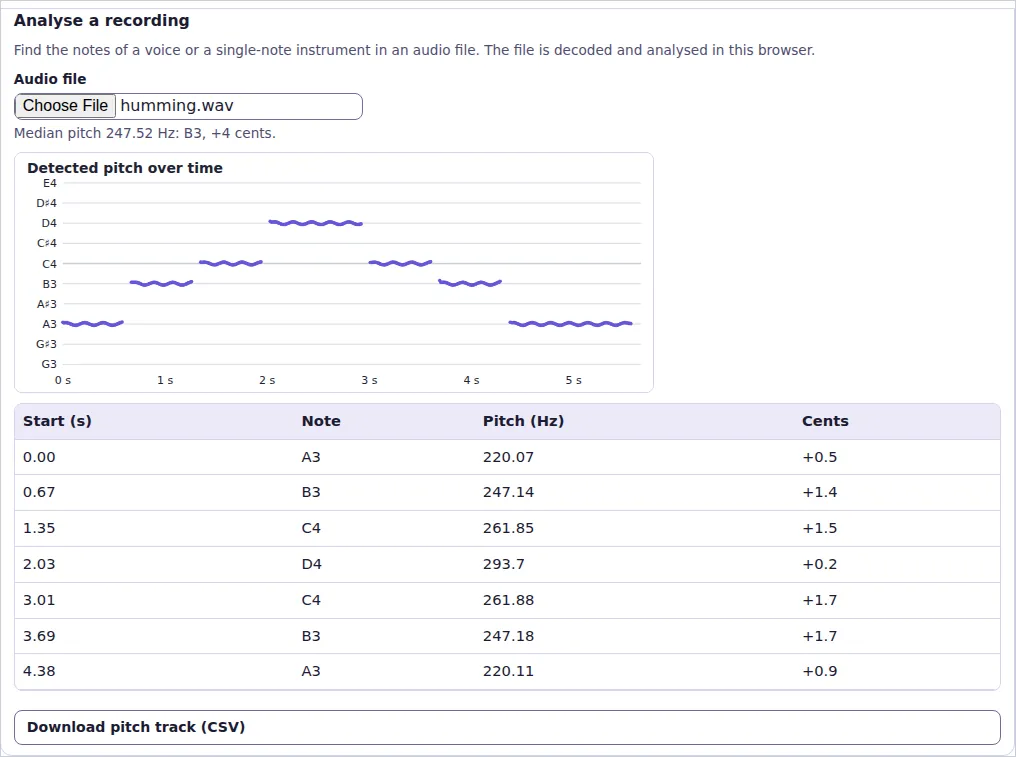
- 녹음 분석 아래의 오디오 파일에서 오디오 파일을 골라요(WAV, MP3, Ogg, FLAC 등 브라우저가 디코딩할 수 있는 형식).
- Tonegrid가 중앙값 피치와 가장 가까운 음 및 센트, 시간에 따른 피치 차트, 그리고 60 ms 이상 유지된 음의 표를 보여 줘요.
- 피치 트랙 다운로드(CSV)를 누르면 10 ms마다의 피치를 스프레드시트용으로 저장해요.
처음 30초만 분석해요. 목소리 하나나 한 번에 한 음만 내는 악기 하나의 녹음을 사용해요. 화음이나 드럼에는 단일한 피치가 없어요.
분석에는 YIN 피치 감지 방식(de Cheveigné와 Kawahara, 2002)을 사용하며, usefulweb.site의 Pitch Detector 도구와 같은 코드예요. 다른 usefulweb 앱에서도 App Bridge를 통해 이곳으로 오디오를 보낼 수 있어요.
사용해 볼 준비가 되셨나요?