튜토리얼 11 / 15
지판에서 스케일과 코드 익히기
초급 7분
기타, 베이스, 우쿨렐레에서 어떤 스케일, 모드, 코드든 확인하고, 모든 프렛을 연주하고, 코드 모양을 찾고, 음으로 코드 이름을 알아낸 뒤 결과를 그리드나 베이스 라인으로 보낼 수 있어요.
지판 탭은 음악 이론을 손가락이 놓이는 자리에서 그대로 보여 줘요. 모든 프렛은 해당 음을 재생하는 버튼이에요. 선택한 스케일이나 코드의 음이 표시되고, 코드 모양은 악기와 튜닝에 맞춰 계산돼요.
악기와 튜닝 선택
- 패턴 버튼 아래에 있는 지판 보기 탭을 클릭해요.
- 악기에서 기타(6현), 기타(7현), 베이스(4현), 베이스(5현), 우쿨렐레 중 하나를 골라요.
- 튜닝에서 예를 들어 표준 E A D G B E, 드롭 D(D A D G B E), DADGAD 중 하나를 골라요.
- 표시할 프렛으로 넥 길이를 12, 15, 24 중에서 정해요.
가장 높은 줄이 맨 위에 그려져요. 연주하면서 넥을 내려다볼 때 보이는 모습 그대로예요. 프렛 번호 3, 5, 7, 9, 12는 일반적인 인레이 위치를 나타내요.
스케일 또는 모드 표시
- 지판에 표시 아래에서 배율을 눌러요.
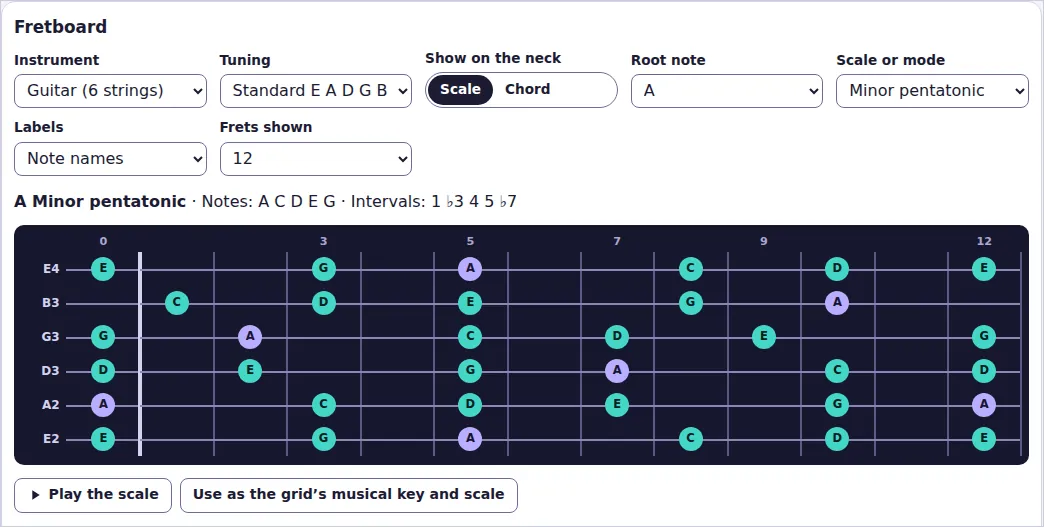
- 근음과 스케일 또는 모드를 골라요. 예를 들면 A와 마이너 펜타토닉이에요.
- 표시된 프렛은 스케일에 속하는 음이에요. 근음은 더 진한 색으로 그려져요.
넥 위의 줄에는 스케일의 음이 올바른 음 이름과 음정으로 표시돼요. 예를 들면 "Notes: A C D E G · Intervals: 1 ♭3 4 5 ♭7"(음: A C D E G · 음정: 1 ♭3 4 5 ♭7)처럼요. 라벨을 음정으로 바꾸면 넥 위 모든 음의 이름 대신 역할을 볼 수 있어요. 3도와 5도가 어디에 있는지 빠르게 익히는 방법이에요.
7음 스케일에서는 이 조의 코드 표에 각 도수(I, ii, iii …)의 코드가 7화음과 구성음과 함께 나와요. 각 행의 재생 버튼을 누르면 해당 코드가 재생돼요.
스케일 재생을 누르면 스케일을 한 옥타브 위로 올라가며 재생해요. 그리드의 조와 스케일로 사용을 누르면 프로젝트의 멜로디 그리드를 이 조와 스케일로 설정해요(그리드가 지원하는 스케일에 한해요).
코드와 운지 모양 표시
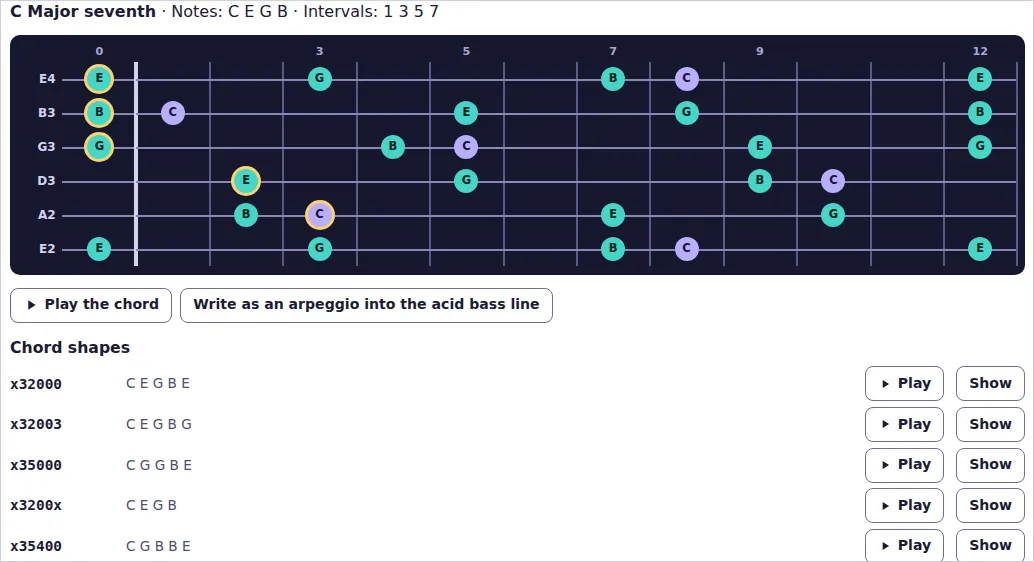
- 코드를 누른 다음 근음과 코드 유형을 골라요. 예를 들면 C와 장7도예요.
- 코드 모양에 연주할 수 있는 모양이 쉬운 것부터 최대 6개까지 나와요.
x32000같은 모양은 가장 낮은 줄부터 읽어요. x는 치지 않는 줄, 0은 개방현, 숫자는 프렛 번호예요. - 재생을 누르면 해당 모양을 스트로크로 연주해요. 표시를 누르면 넥 위에 모양이 노란 고리로 표시돼요. 다시 누르면 표시가 지워져요.
모양은 코드북에서 가져온 것이 아니라 계산된 거예요. 소리 나는 줄은 하나의 묶음을 이루고, 가장 낮은 음은 근음이며, 한 모양은 최대 4프렛 범위 안에서 손가락 4개 이하로 잡을 수 있어요.
애시드 베이스 라인에 아르페지오로 쓰기를 누르면 코드를 현재 패턴의 베이스 라인에 반복되는 아르페지오로 넣어요(애시드 베이스 트랙이 있어야 해요. 애시드 베이스 튜토리얼을 참고하세요).
코드 이름 맞히기
코드 이름 맞히기 아래에 가장 낮은 음부터 음을 입력해요. 예를 들면 E G C나 C E G B처럼요. 그런 다음 코드 이름 맞히기를 누르거나 Enter를 눌러요. Tonegrid는 예를 들어 "These notes form Cmaj7."(이 음들은 Cmaj7을 이뤄요.)라고 답하고 넥 위에 코드를 보여 줘요. 가장 낮은 음이 근음이 아니면 이름에 슬래시 뒤로 그 음이 붙어요. 예를 들면 C/E처럼요.
키보드 사용
탭 키를 눌러 넥으로 이동한 다음 화살표 키를 사용해요. 왼쪽과 오른쪽은 줄을 따라 이동하고, 위와 아래는 이웃한 줄로 이동해요. 집 키는 개방현으로, 종료 키는 마지막 프렛으로 바로 이동해요. Enter나 스페이스를 누르면 음이 재생돼요. 각 프렛은 예를 들어 "String 5 (A2), fret 3: C, Minor third"(5번 줄(A2), 3프렛: C, 단3도)처럼 읽혀요.
사용해 볼 준비가 되셨나요?